Die App kann kann nur von Mitgliedern benutzt werden, die über die Online-Module einen Vertrag abgeschlossen haben. Dies ist durch einen Loginprozess gewährleistet, der abgeschlossen werden muss, bevor ein Mitglied in das Innere der App gelangt. Der Loginprozess ist hier beschrieben.
¶ Branding
- Pro Studio kann ein individueller Anzeigename hinterlegt werden, über den das Studio in der App gefunden wird.
- Neben dem Studionamen kann ein individuelles Studiologo angezeigt werden.
- Für jedes Studio kann ein eigenes App-Icon konfiguriert werden.
Folgend werden nur die Bereiche der App nach dem Login betrachtet.
Die App besteht aus mehreren Hauptbereichen, die fortlaufend erweitert werden. Auch diese Dokumentation wird fortlaufend erweitert.
¶ Cockpit
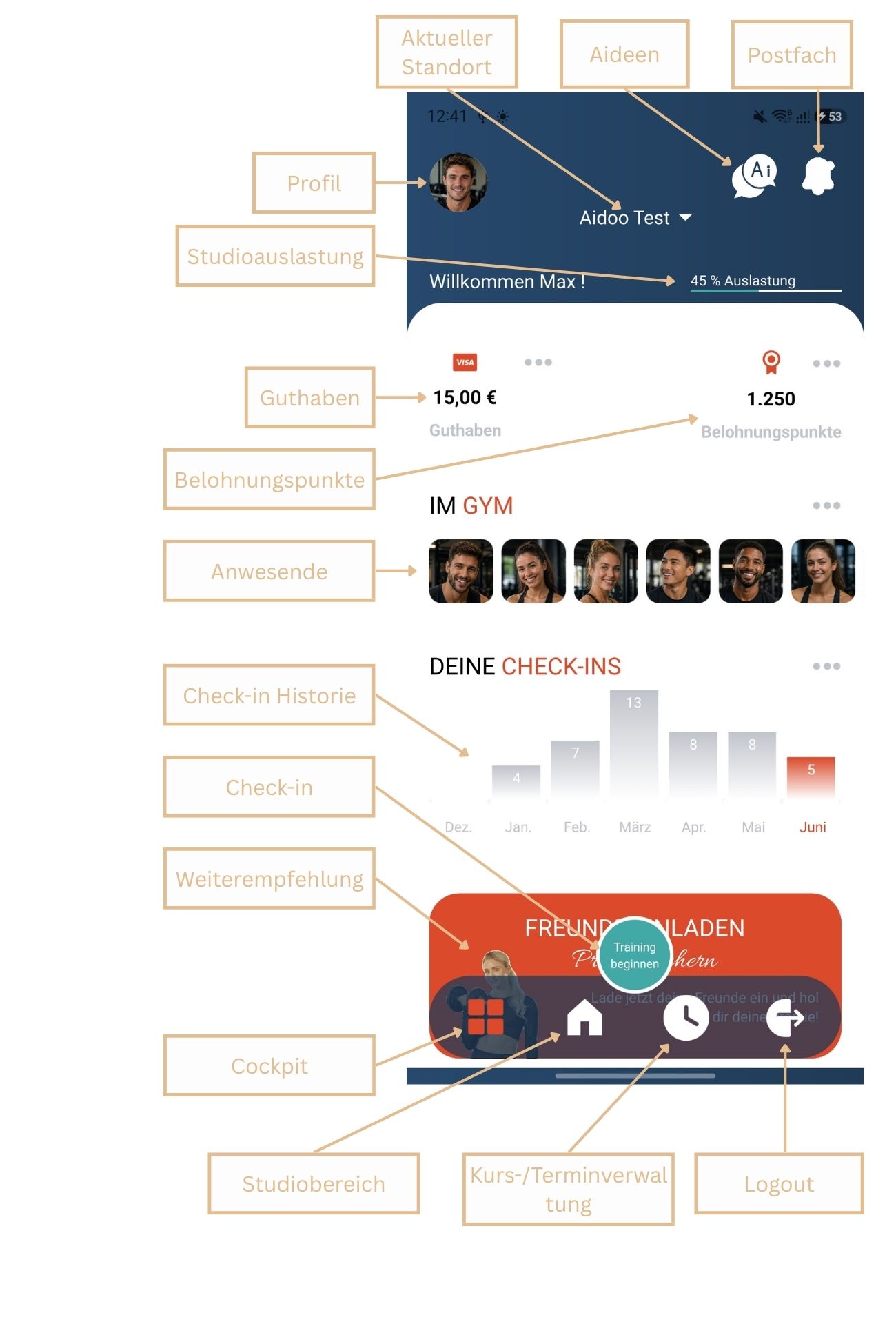
Nach dem Login erscheint das Cockpit als Startseite.
Über das untere Menü können folgende Aktionen ausgeführt werden:
- Cockpit öffnen
- Studiobereich öffnen
- Kurs-/Terminverwaltung öffnen
- Logout durchführen
Andere Aktionen im Cockpit:
- oben links das Profil öffnen
- oben rechts das Postfach öffnen
- oben rechts den Chatbot Aideen öffnen
- oben mittig den Standort wechseln
- Guthabenbereich durch Klick auf das Guthaben öffnen
- Checkinübersicht durch Klick auf
DEINE CHECK-INSöffnen - Weiterempfehlungsbereich durch Klick auf die Weiterempfehlung öffnen
- Anwesende öffnen durch Klick auf ein Mitglied unter
IM GYM - Check-in durch durch Klick auf
Training beginnenöffnen
¶ Profil
¶ Selfservice
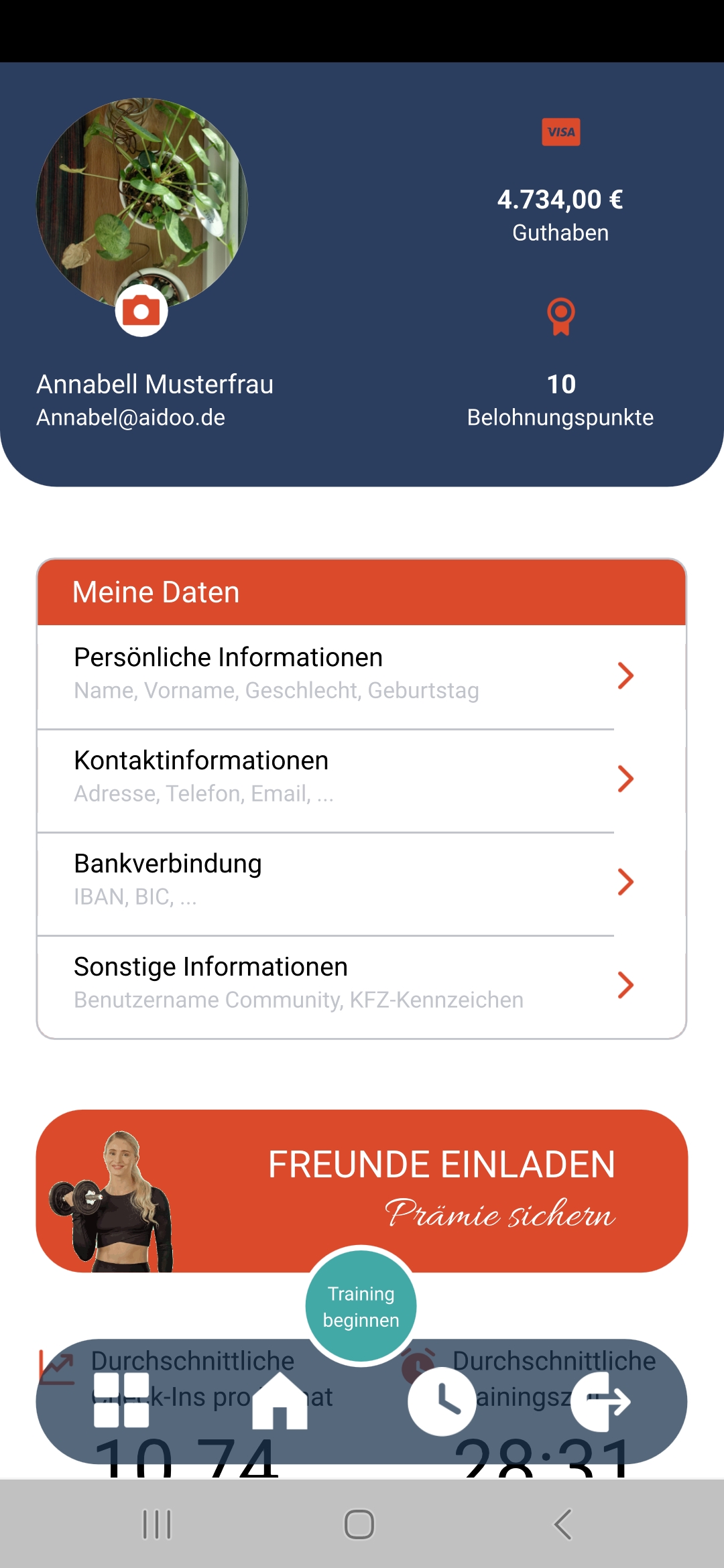
Im Profil können Mitglieder persönliche Daten selbst bearbeiten.
Derzeit können folgende Informationen geändert werden:
- Persönliche Daten: Vorname, Nachname, Geschlecht, Geburtstag, persönliches Profilbild
- Kontaktinformationen: Straße, Hausnummer, PLZ, Ort, Telefon, Mobilnummer, E-Mail
- Bankverbindung: IBAN, Kontoinhaber (Vorname/Nachname)
- Sonstige Informationen
- Benutzername Community
- KFZ-Kennzeichen
- Trainingsprofil
- Trainingstage
- Trainingsziele
- Trainingserfahrung
- Community-Einstellungen
- Communityteilnahme (ohne Teilnahme wird das Mitglied nicht in der Anwesenheitsgalerie und in den Bestenlisten angezeigt)
- Sichtbarkeit in der Anwesenheitsgalerie für Communitymitglieder
- Sichtbarkeit in den Bestenlisten für Communitymitglieder
- Sichtbarkeit des eigenen Communityprofils (ohne sichtbares Profil kann das Profil nicht aus der Anwesenheitsliste, den Bestenlisten, der Freundesliste eines Mitglieds oder der Besucherliste eines Mitglieds heraus aufgerufen werden)
Das persönliche Profilbild, Benutzername Community, Trainingsprofil und Community-Einstellungen werden für die Gym Community benutzt. Ist die Gym Community in dem jeweiligen Studio nicht aktiv, werden das Feld Benutzername Community und die Community-Einstellungen nicht angezeigt.
Das Kennzeichen darf nur aus Zahlen und Großbuchstaben bestehen. Ist die deutsche Validierung aktiviert, ist ein - nach dem Zulassungsbezirk nötig.
Unten werden zudem durchschnittliche Check-Ins pro Monat und die durchschnittliche Trainingszeit angezeigt.
Die Sichtbarkeit der BIC im Profil unter Bankverbindung kann über die Manage konfiguriert werden wie hier beschrieben ist.
Ähnlich kann die Editierbarkeit aller Felder vorgegeben werden wie hier beschrieben ist.
¶ Vertrags- und Kontoinformationen
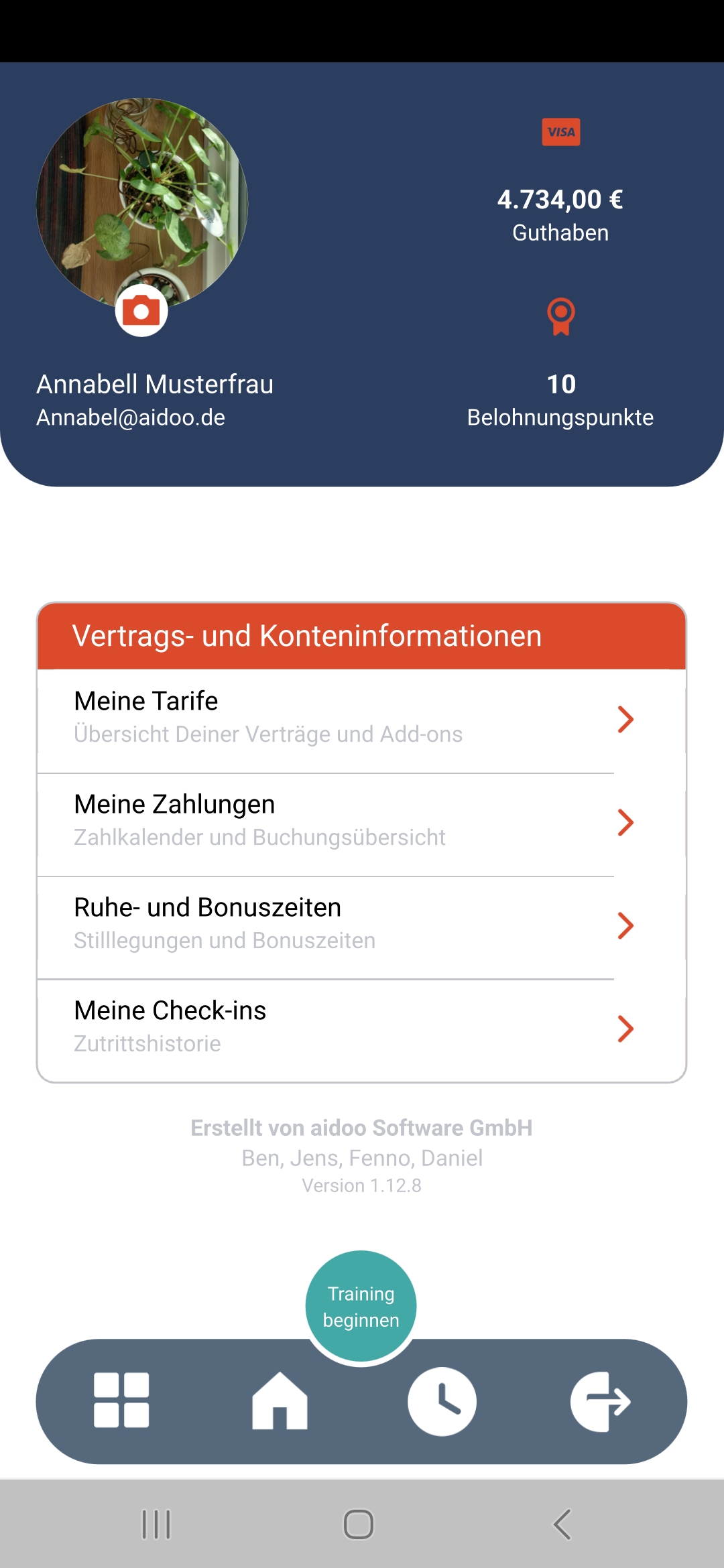
Unterhalb der Statistiken werden Vertrags- und Kontoinformationen angezeigt. Diese umfassen:
Meine Tarifezur Einsicht von geschlossenen Verträgen und Add-onsMeine Zahlungenzur Einsicht von geleisteten Zahlungen und Zahlung offener BeiträgeMeine Dokumentezur Einsicht von Dokumenten und dem Unterschreiben von checkin-erlaubenden DokumentenMeine Check-inszur Einsicht vergangenen Check-ins
¶ Meine Tarife
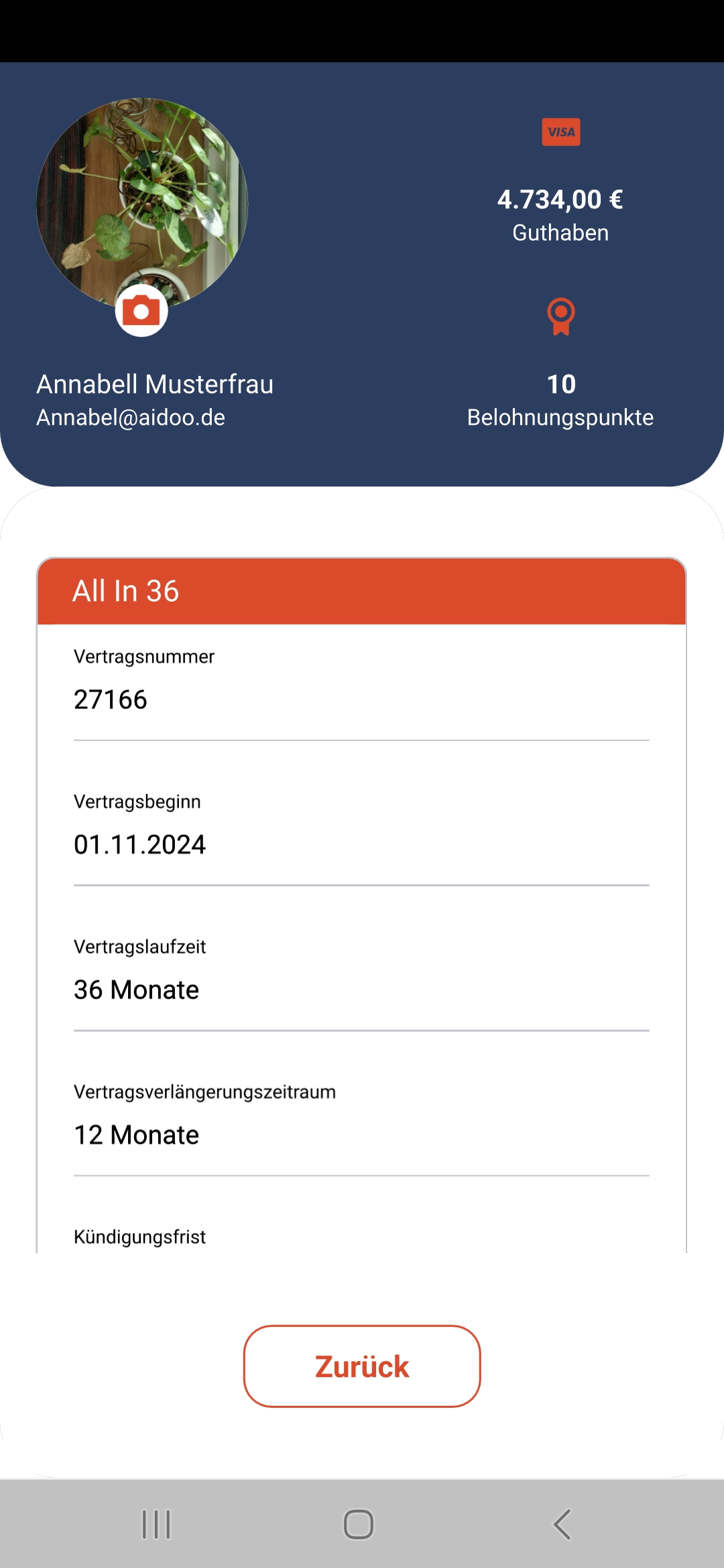
In Meine Tarife werden alle momentan laufenden Tarife und alle bereits beendeten Tarife aufgelistet.
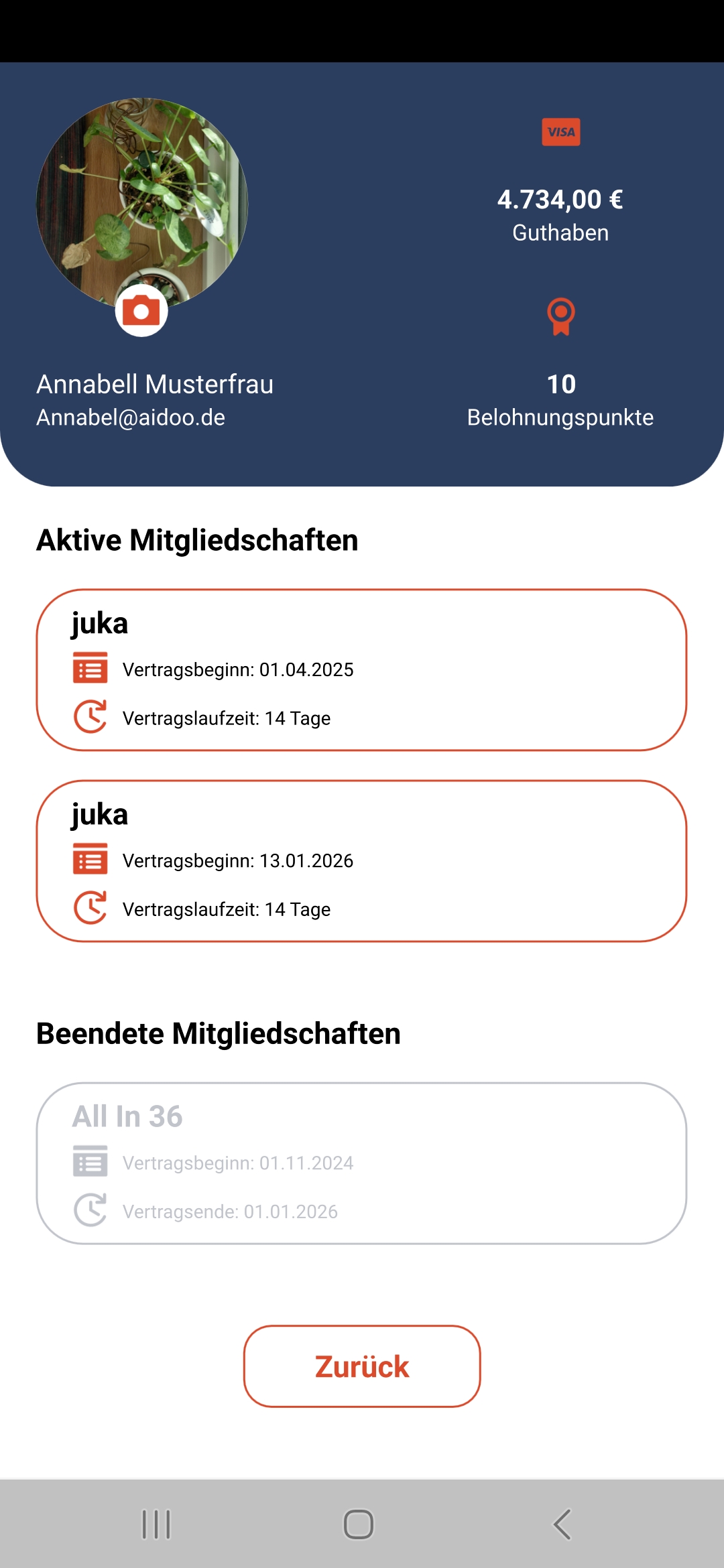
Durch Tippen auf einen Tarif wird dessen Detailansicht geöffnet. Hier werden alle relevanten Informationen zu dem jeweiligen Tarif aufgelistet. Unterhalb der Tarifinformationen werden zudem die zu dem Tarif gehörigen Add-ons angezeigt.
Ist ein Tarif als unbefristet eingestellt, ist oberhalb des Vertrages ein Hinweis zur automatischen Laufzeit zu sehen. Ein Tarif kann als unbefristet über die Manage eingestellt werden wie hier beschrieben ist.
Ist der gewählte Vertrag umschreibungsfähig (Vertragsumschreibung), wird oberhalb der Vertragsdaten ein Banner eingeblendet, dass dieser Vertrag umgeschrieben werden kann. Durch Tippen wird die Vertragsumschreibung geöffnet.
¶ Meine Zahlungen
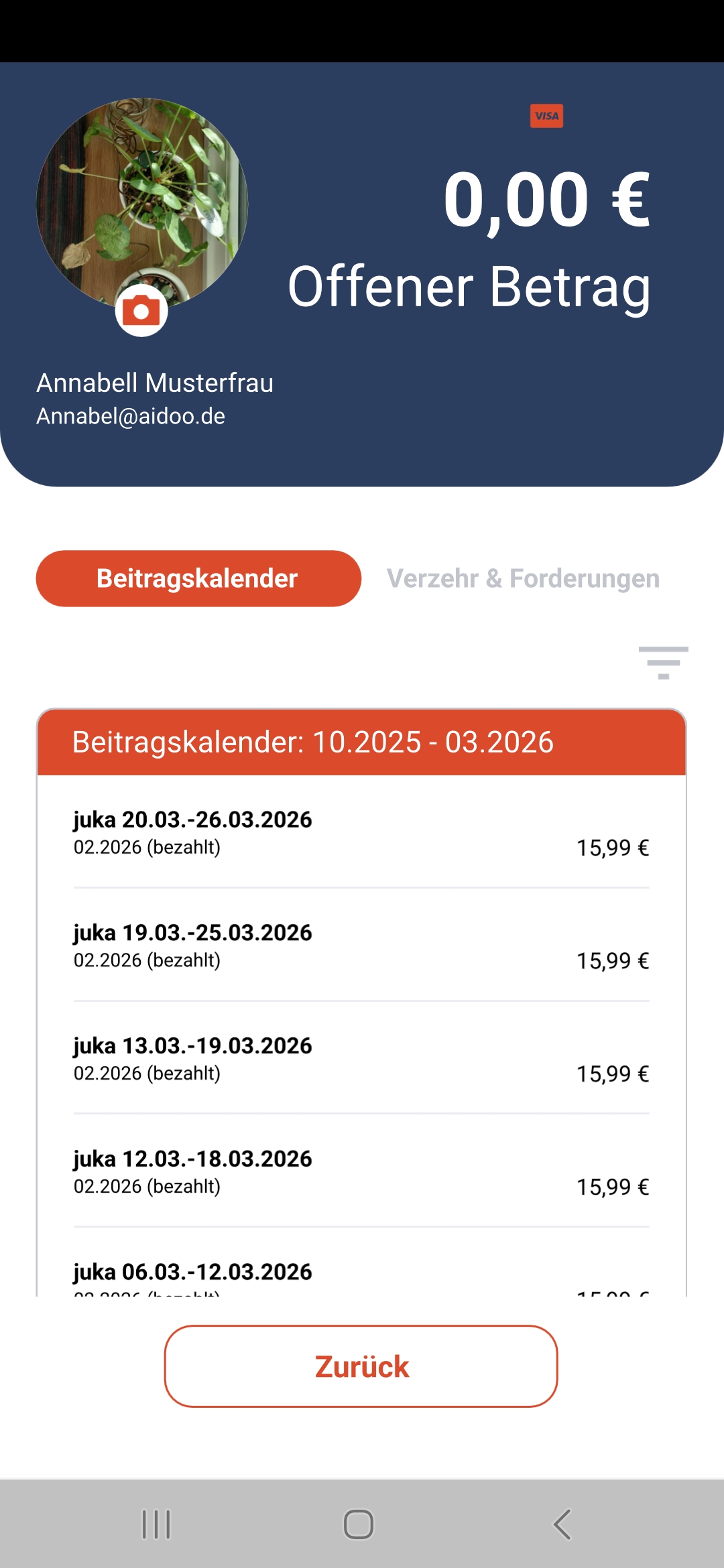
Unter Meine Zahlungen werden geleistete und offene Beiträge zu den vorhandenen Verträgen eines Mitglieds angezeigt. Die Zahlungen können anhand des Status bezahlt und offen gefiltert werden.
Gibt es Zahlungen, die bis heute offen sind, erscheint auf dieser Seite ein Button Konto ausgleichen und die bis heute offenen Beiträge können per Paypal bezahlt werden.
¶ Meine Dokumente
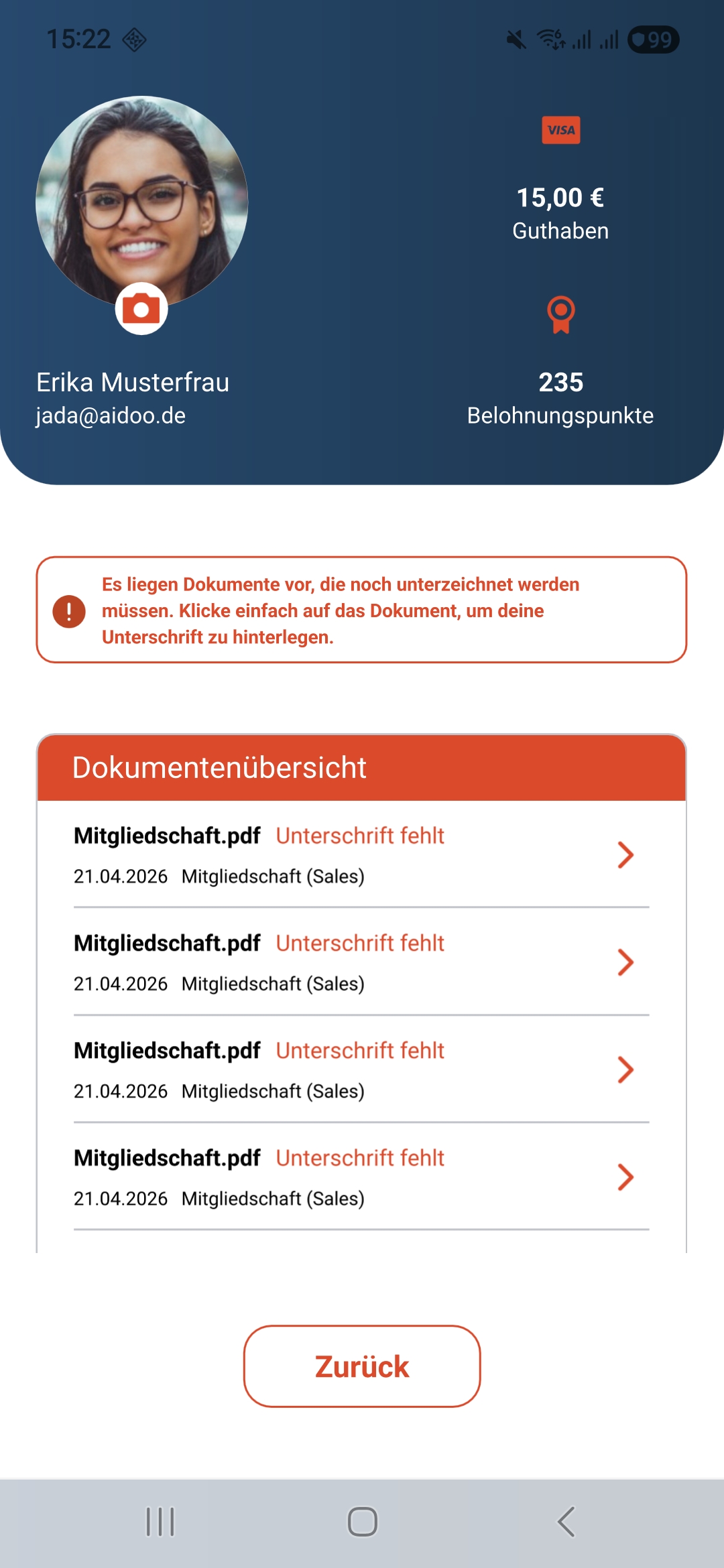
Unter Meine Dokumente können Mitglieder zu ihnen hinterlegte Dokumente einsehen. Es werden nur Dokumente angezeigt, deren Dokumenttyp als online sichtbar hinterlegt ist. Diese Einstellung ist hier festgehalten. Gibt es checkin-erlaubende Dokumente, die noch unterschrieben werden müssen, kann in dieser Ansicht die Unterschrift hinterlegt werden.
Oberhalb der Dokumente ist ein entsprechender Hinweis, wenn eine checkin-erlaubende Unterschrift noch fehlt.
Checkin-erlaubende Dokumente können momentan nur mit einer Mitgliedsaktion erzeugt werden. Beispielhaft ist das möglich unter Statistiken → Vertragsübersicht → Mitgliedsaktion → Personalisiertes Dokument (Serienbrief), das beim Check-in unterschrieben werden muss, hinterlegen. Der Platzhalter in dem zugehörigen Dokument muss [Unterschrift] sein.
¶ Meine Check-ins
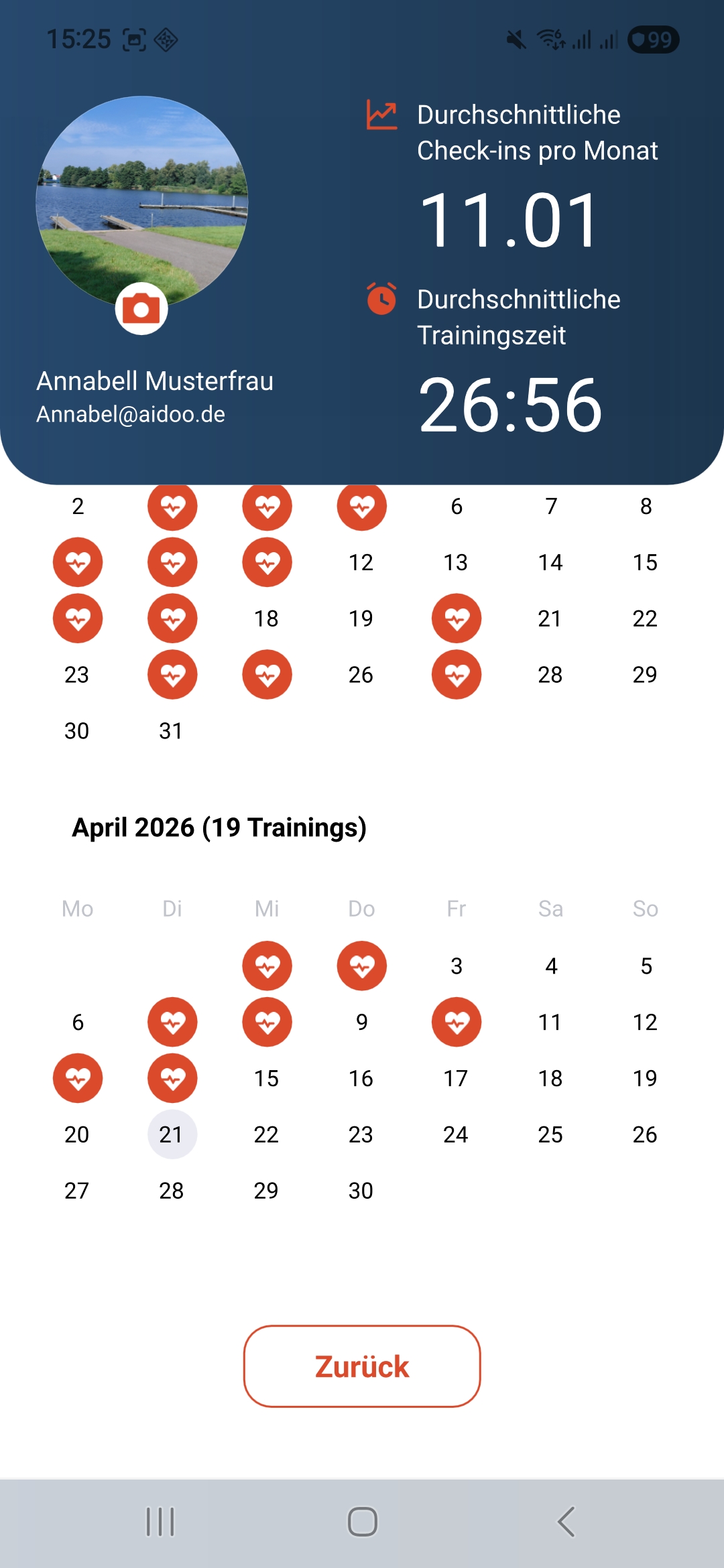
Unter Meine Check-ins werden die Check-ins eines Mitglieds grafisch angezeigt. Klickt man auf ein Herz, öffnet sich eine Detailansicht mit allen Checkins des jeweiligen Tages.
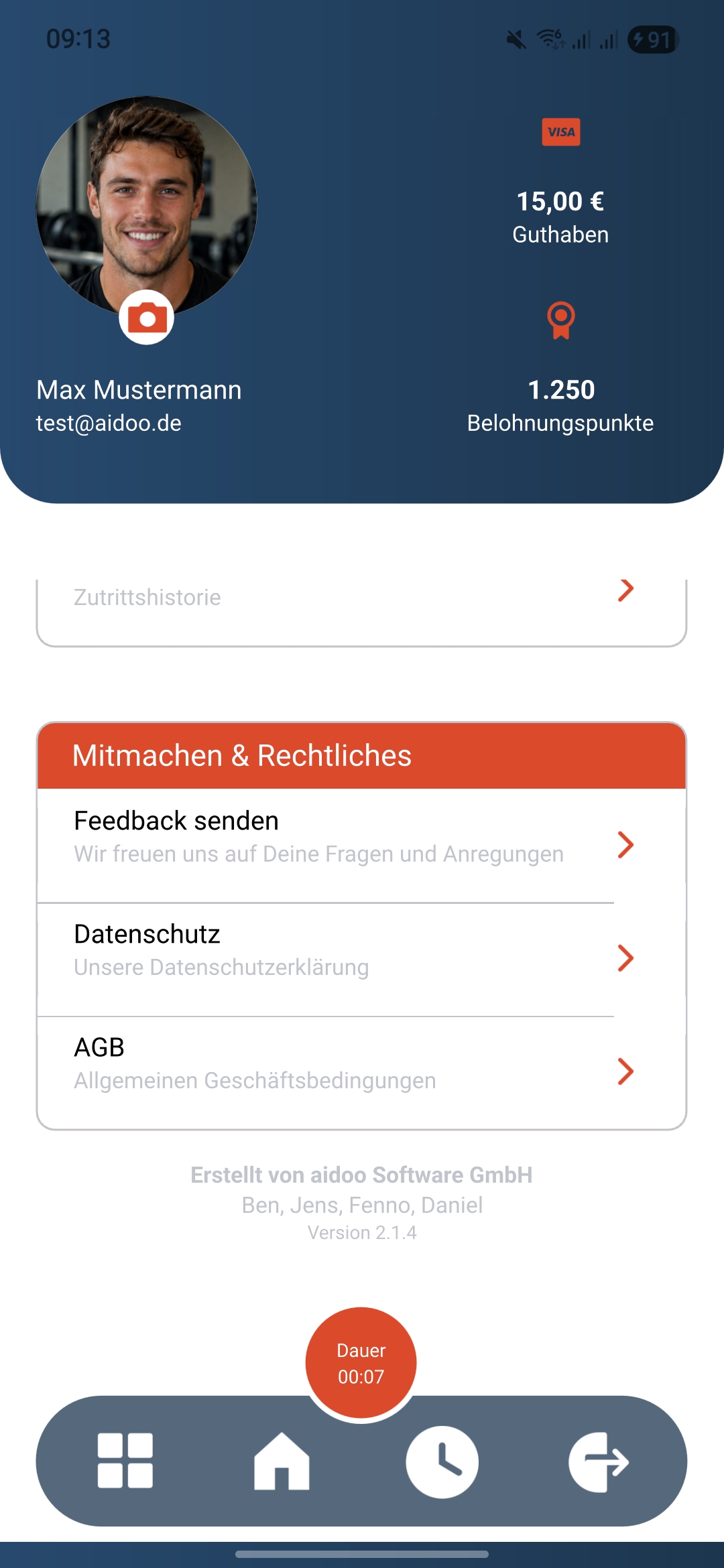
¶ Mitmachen & Rechtliches
Hier werden rechtlich notwendige Informationen bereitgestellt und es kann Feedback eingereicht werden.
¶ Feedback senden
Hier kann Feedback zur App und zum Studio eingereicht werden.
Das Feedback zum Studio wird als anonymer Teamboardbeitrag in der Manage Mobile verfügbar gemacht. Feedback zur App wird nur an Aidoo Software GmbH gesendet.
¶ Datenschutz
Dieser Bereich verlinkt auf die Datenschutzerklärung von Aidoo Software GmbH.
¶ AGB
Dieser Bereich verlinkt auf die allgemeinen Geschäftsbedingungen von Aidoo Software GmbH.
¶ Vertragsumschreibung
Aktive Verträge eines Mitglieds können von einem Mitglied in der App direkt zu anderen festgelegten Verträgen umgeschrieben werden. Wie diese Verträge konfiguriert werden, ist hier beschrieben.
Läuft der Vertrag eines Mitglieds bald aus und sind Folgeverträge für diesen Vertrag definiert, öffnet sich in der App eine Seite, um dem Mitglied eine Umschreibung anzubieten. Dies wird folgend gezeigt:
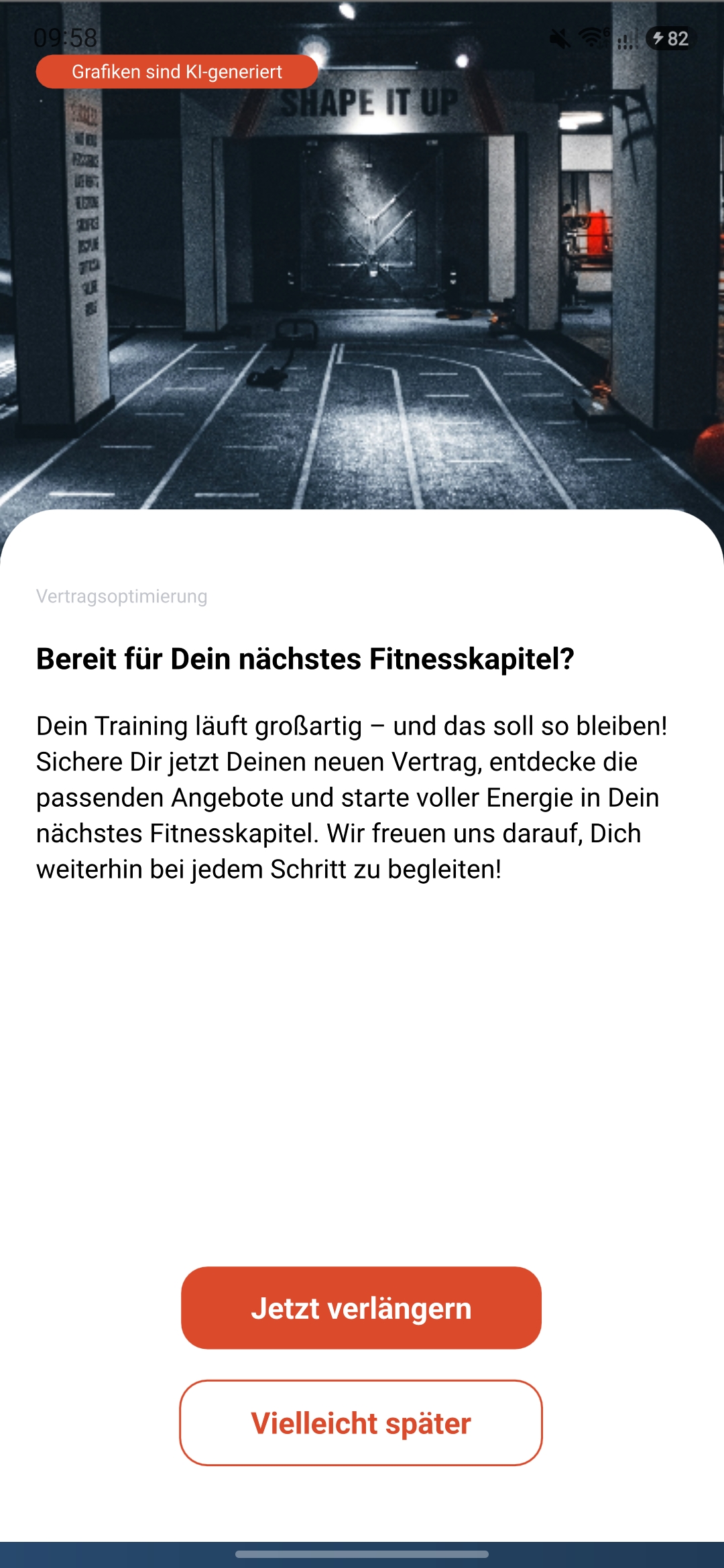
Die bei der Vertragsumschreibung sichtbaren Eingangs- und Abschlusstexte können hier festgelegt werden.
Wird das Umschreibungsangebot weggeklickt, wird im Cockpit ein Banner angezeigt über welchen auch später die Vertragsumschreibung erreichbar ist. Ein weiter Banner ist in der Detailansicht eines Vertrages unter Meine Tarife zu finden.
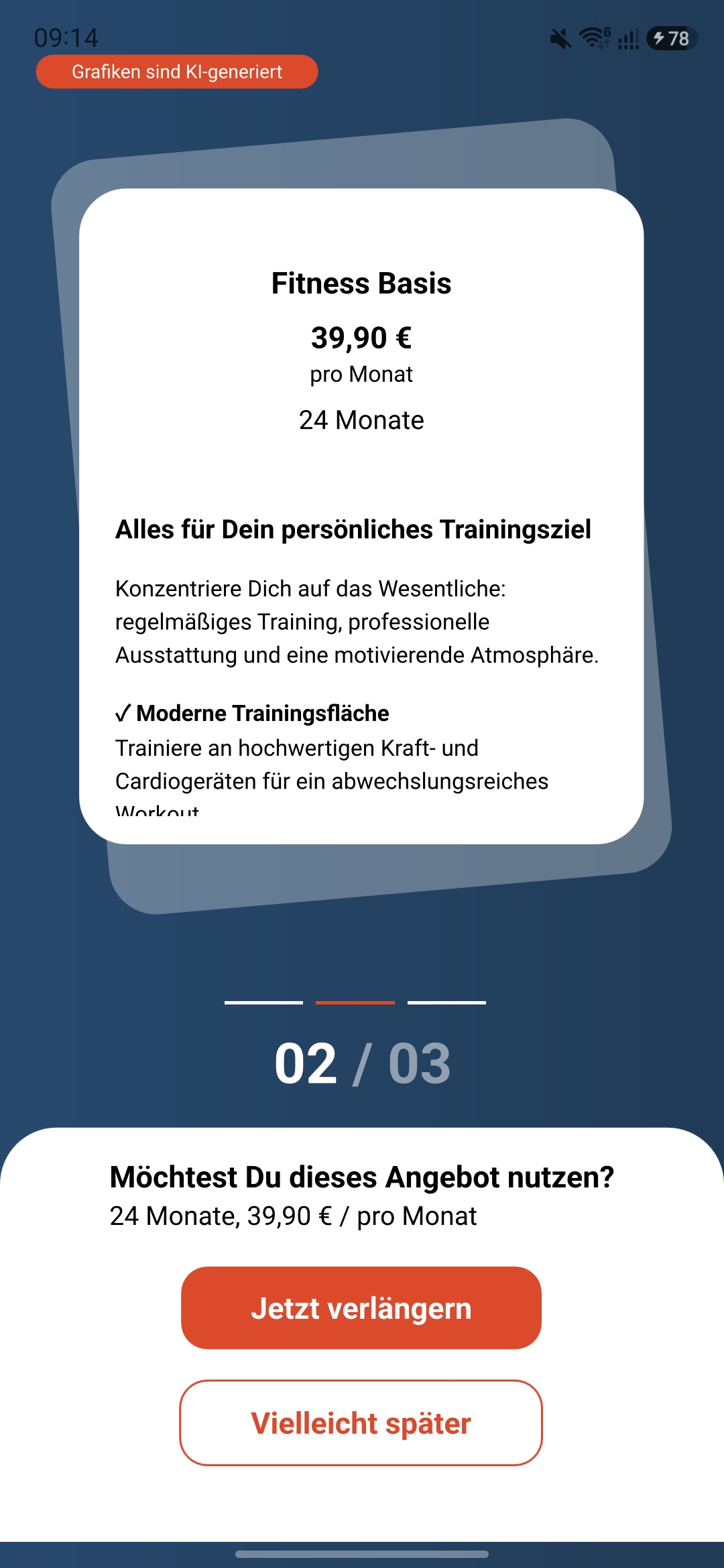
Anschließend wird die Vertragsauswahl angezeigt, auf welcher wichtige Kerndaten der zur Umschreibung festgelegten Verträge angezeigt werden.
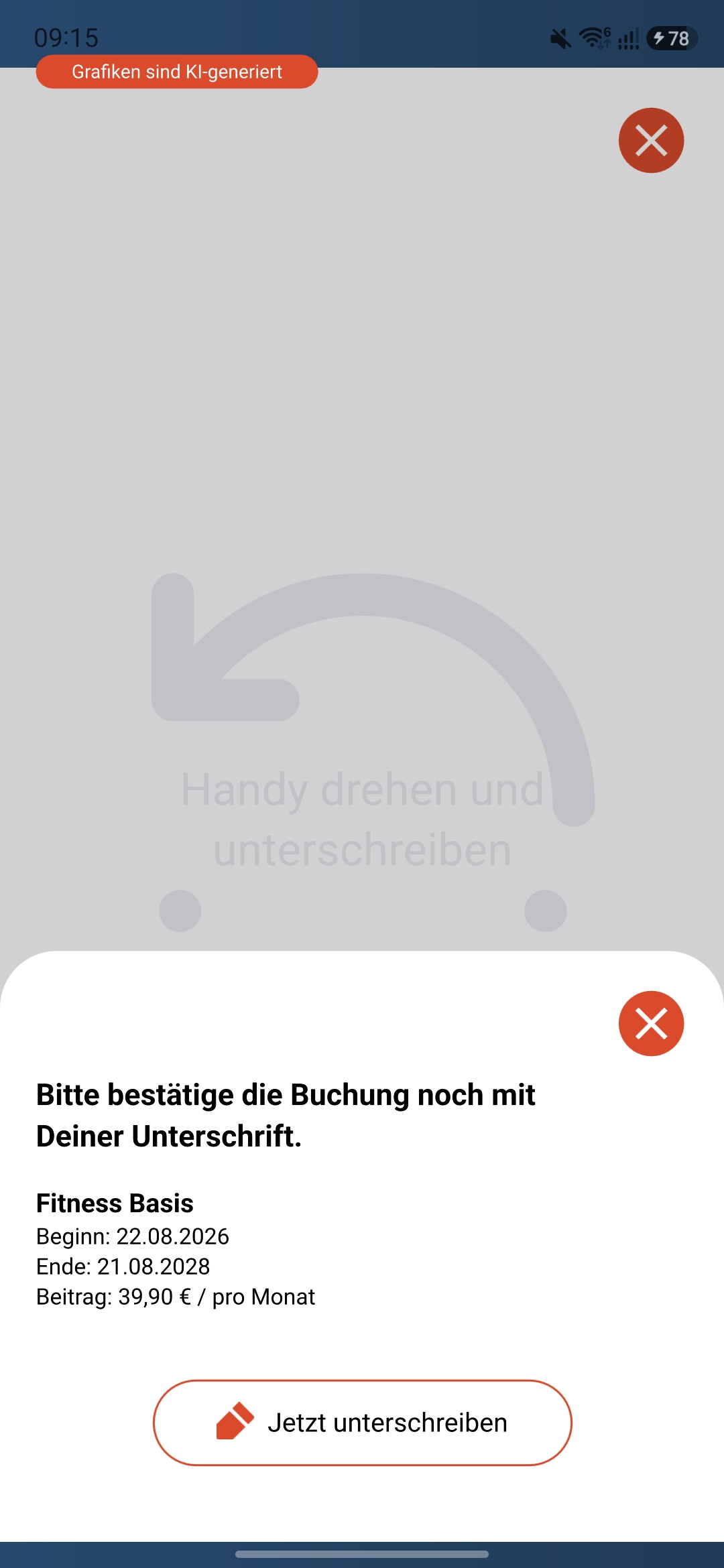
Nach der Auswahl wird das Mitglied aufgefordert den neuen Vertrag zu unterschreiben. Danach ist der Vertrag unterschrieben in der aidoo Manage unter Mitglied → Dokumente bei dem jeweiligen Mitglied hinterlegt.
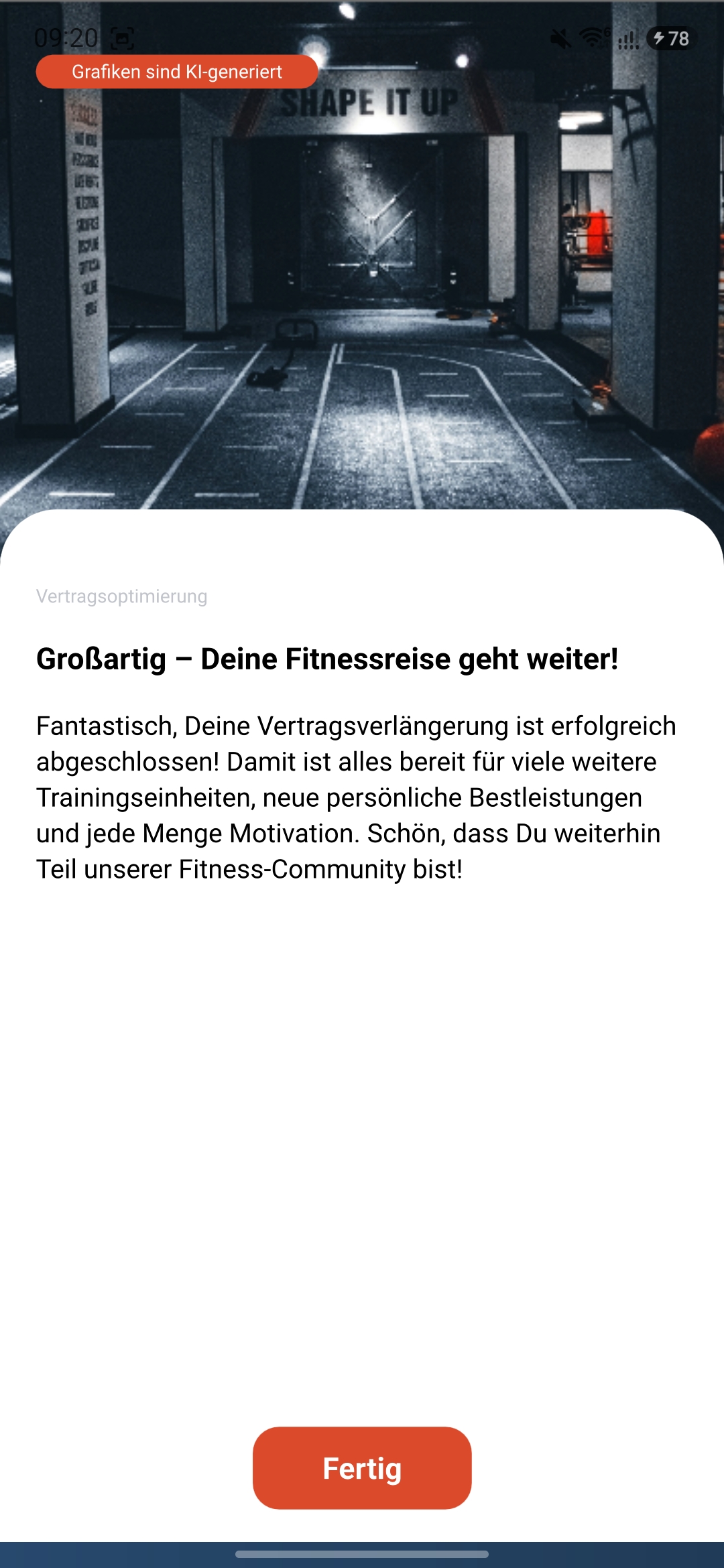
Abschließend wird eine Abschlussseite angezeigt wie folgend zu sehen ist.
¶ Weiterempfehlungsbereich
An verschiedenen Stellen in der App sind Weiterempfehlungskacheln zu finden. Diese sind nur sichtbar, wenn sie vorher für das Studio aktiviert wurden, wie hier beschrieben ist.
Klickt man auf eine Weiterempfehlungskachel, erscheint die folgende Ansicht.
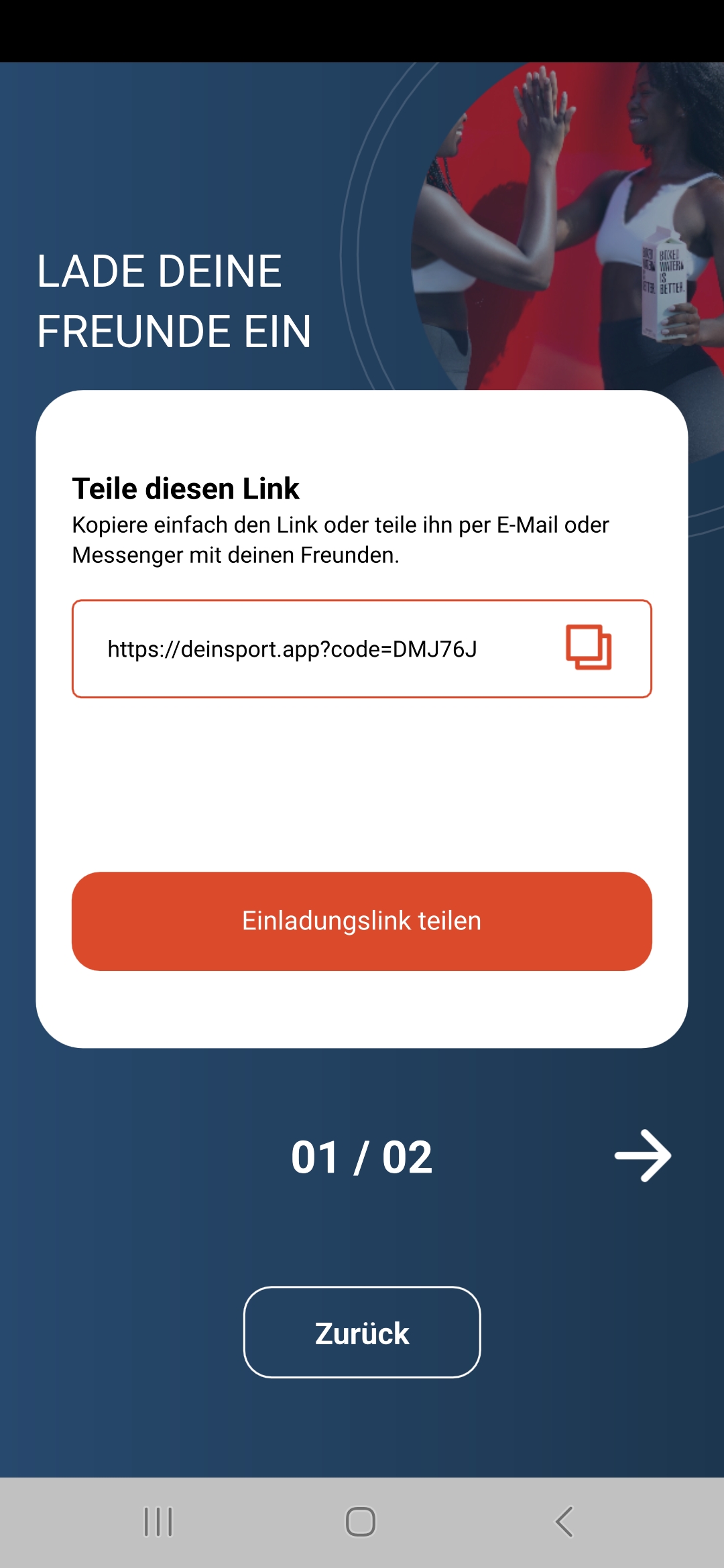
Hier kann der Weiterempfehlungslink kopiert werden oder an eine andere App weitergeleitet werden. Alternativ kann durch einen Klick auf den Pfeil unten rechts der Weiterempfehlungslink auch direkt als QR Code geteilt werden. Der Text, den geworbene Mitglieder erhalten, kann über die aidoo Manage konfiguriert werden wie hier beschrieben ist.
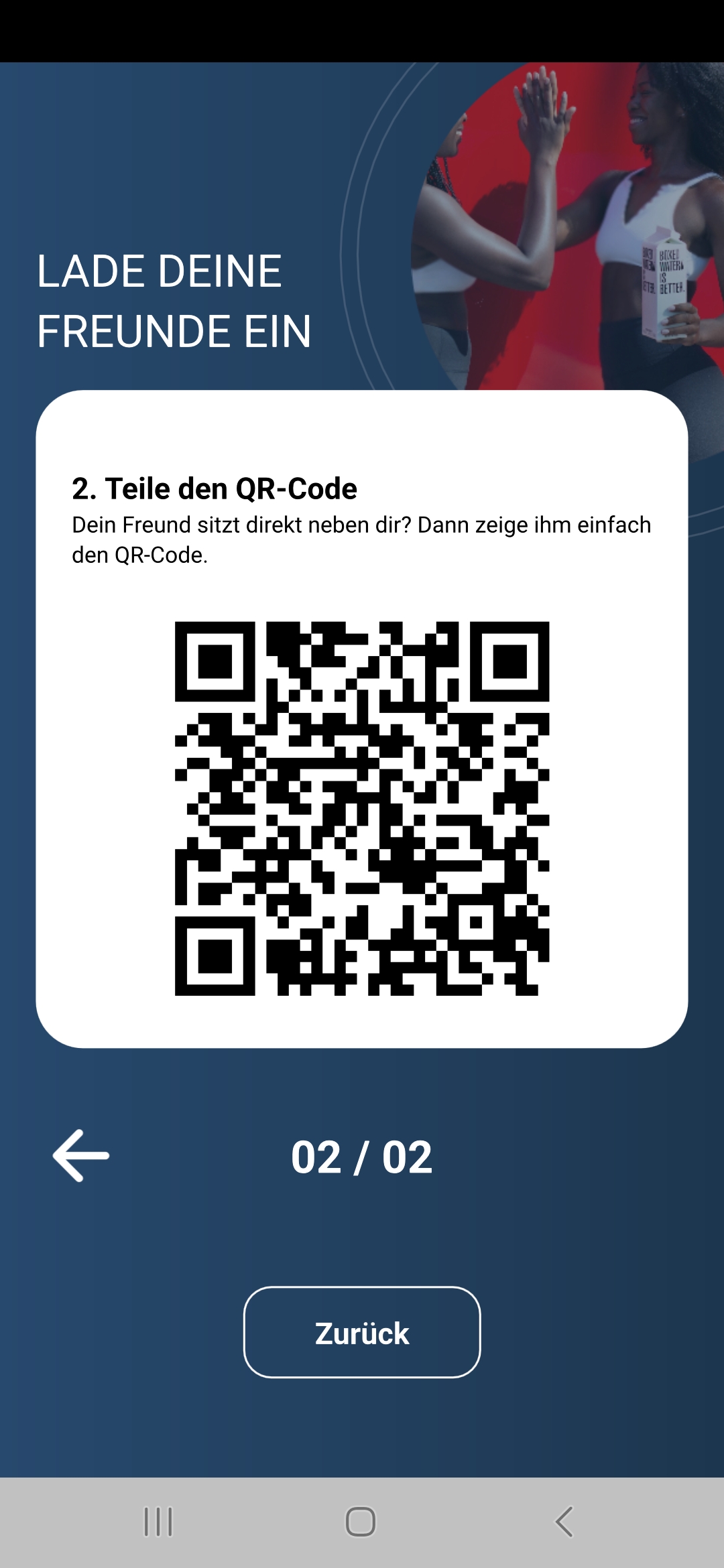
Es wird immer eine Weiterempfehlung für das Studio generiert, in welchem das Mitglied gerade eingeloggt ist.
¶ Studiobereich
Im Studiobereich werden die momentan aktiven Trainer angezeigt.
Dies sind Trainer, die folgende Eigenschaften erfüllen:
- Im jeweiligen Standort ist ein geplanter Dienst für den Trainer hinterlegt.
- Der Trainer ist im Terminplaner aktiv. Hier wird gezeigt, wie ein Mitarbeiter für den Terminplaner aktiviert werden kann.
- Der Trainer ist nicht inaktiv.
- Der Trainer ist nicht gelöscht.
- Der Trainer ist kein technischer Benutzer.
Durch Klicken auf die Trainer kann an diese eine Nachricht gesendet werden. Diese Nachricht wird als nicht-anonymer Teamboardbeitrag in der Manage Mobile verfügbar gemacht.
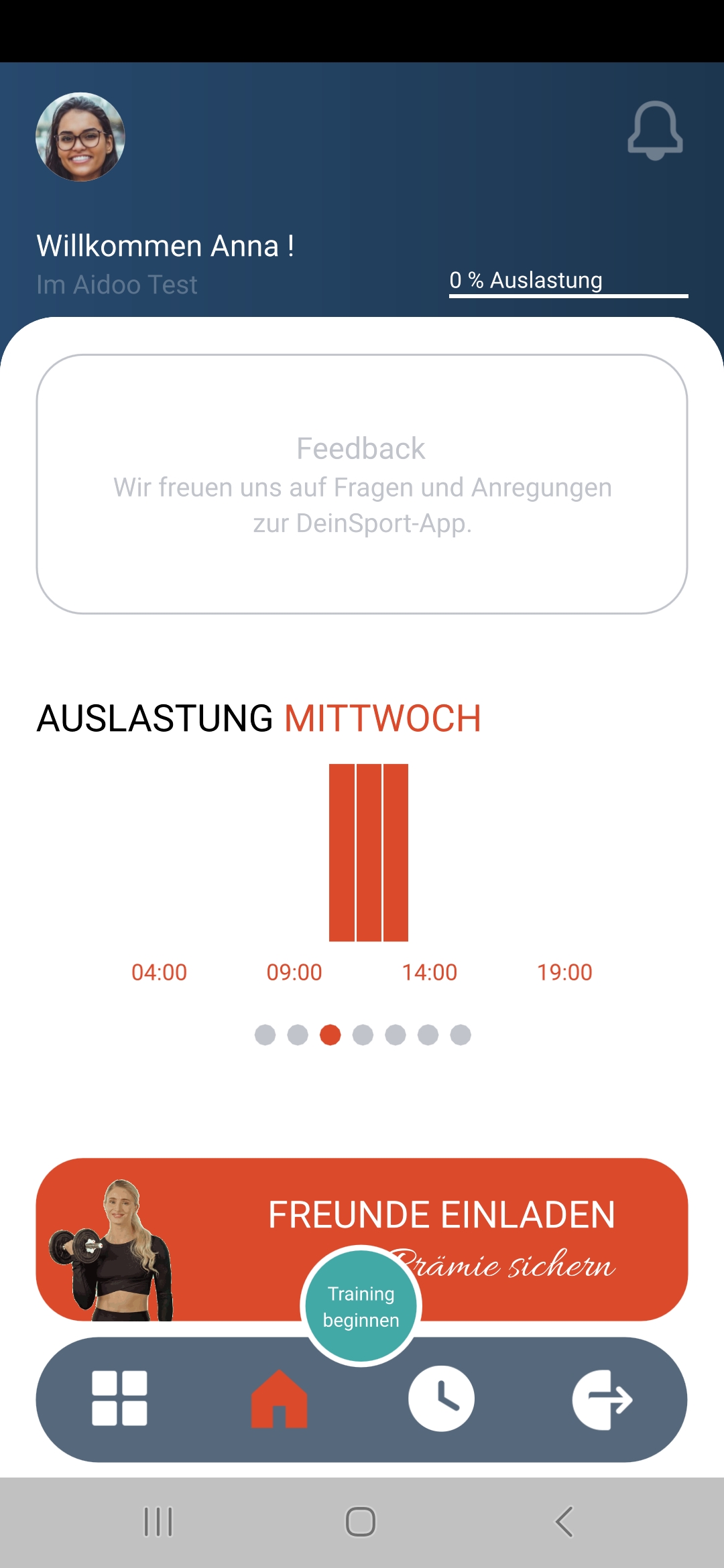
Auch kann die tägliche erwartete Auslastung des Studios für alle Wochentage eingesehen werden. Auch ist auf dieser Seite eine Weiterempfehlungskachel sofern die Weiterempfehlung per DeinSport App für das Studio aktiviert ist.
Ist die Gym Community für die DeinSport App freigeschaltet, kann diese hier über die unterste Kachel erreicht werden.
¶ Kurs-/Terminverwaltung
Die Kurs-/Terminverwaltung teilt sich in folgende Bereiche auf:
- Kurskalender
- Terminbuchung
- Buchungsübersicht Kurse
- Buchungsübersicht Termine
¶ Kurskalender
Im Kurskalender werden Kurse angezeigt, die vorher über die Manage konfiguriert wurden. Dabei werden alle Typen von Buchungen unterstützt, die in der Manage konfigurierbar sind.
Dies umfasst:
- Einzelne Kursbuchungen
- Wartelistenbuchungen
- Komplettbuchungen von Kursen
- Entsprechende Stornierungen
Oben ist eine Tagesauswahl und eine Schaltfläche, um den ausgewählten Monat zu ändern.
Für jeden Kurs können viele, verschiedene Einstellungen getätigt werden, wie etwa ab wann ein Kurs buchbar ist usw. Für eine Übersicht der Sichtbarkeits- und Buchbarkeitseinstellungen kann hier geschaut werden. Zusätzliche Buchungsbeschränkungen können hier eingestellt werden.
Oberhalb der Kurstermine ist eine Standortauswahl. Es werden nur Standorte mit aktiver DeinSport App angezeigt. Es werden nur Kurstermine im ausgewählten Standort angezeigt. Rechts von der Standortauswahl geht es zu weiteren Filtereinstellungen. Es kann nach Kursgruppen und freien Kursen (mit/ohne Rücksicht auf die Warteliste) gefiltert werden.
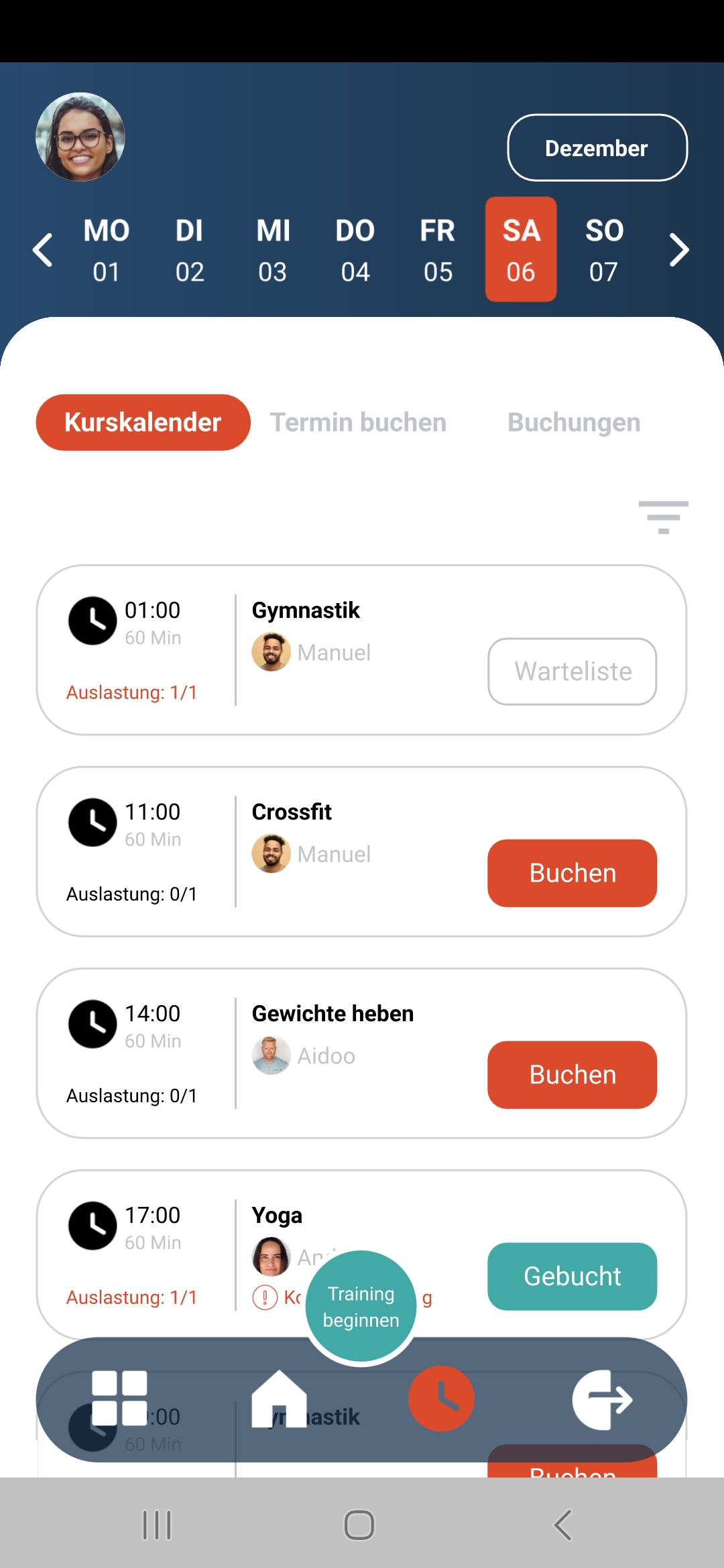
Durch Klicken auf eine Kurskachel öffnet sich eine Detailansicht zu dem jeweiligen Kurstermin. Auch hier kann der Kurstermin gebucht werden und Informationen zu diesem eingesehen werden. Zusätzlich kann der Kurstermin hier abgesagt werden.
¶ Terminbuchung
In der Terminbuchung können Termine für in der Manage konfigurierte Terminarten gebucht werden. Eine ausführliche Erklärung zur Konfiguration von Terminen ist hier bereitgestellt. Oberhalb der Terminbuchung steht immer der Name und das Datum des nächsten Termins des Mitglieds.
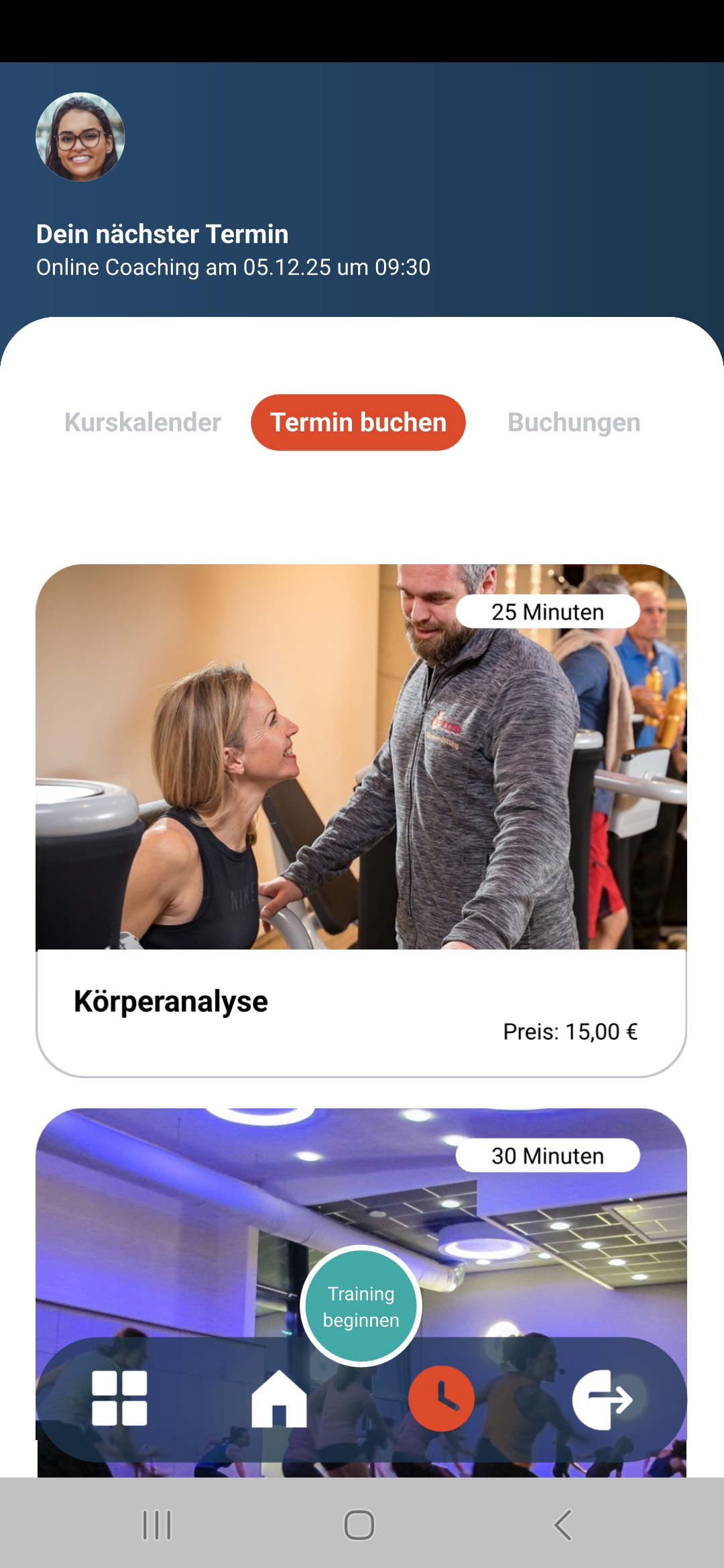
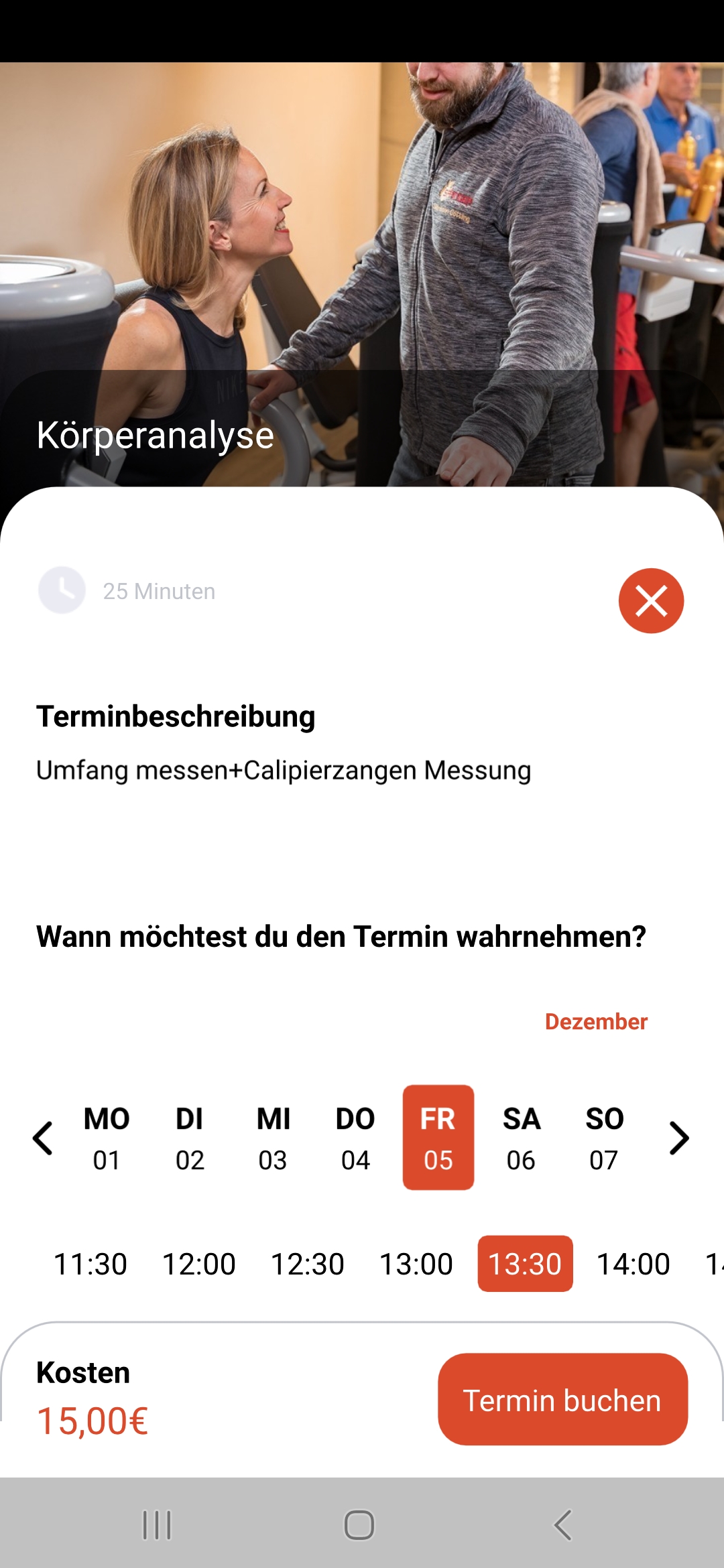
Durch Klicken auf eine Terminart kann die zugehörige Buchungsseite geöffnet werden. Hier kann das gewünschte Datum und die gewünschte Zeit ausgewählt werden. Mittig rechts gibt es eine Schaltfläche zum Ändern des Monats. Nach Auswahl der Daten kann unten der Termin abschließend gebucht werden.
¶ Buchungsübersicht Kurse
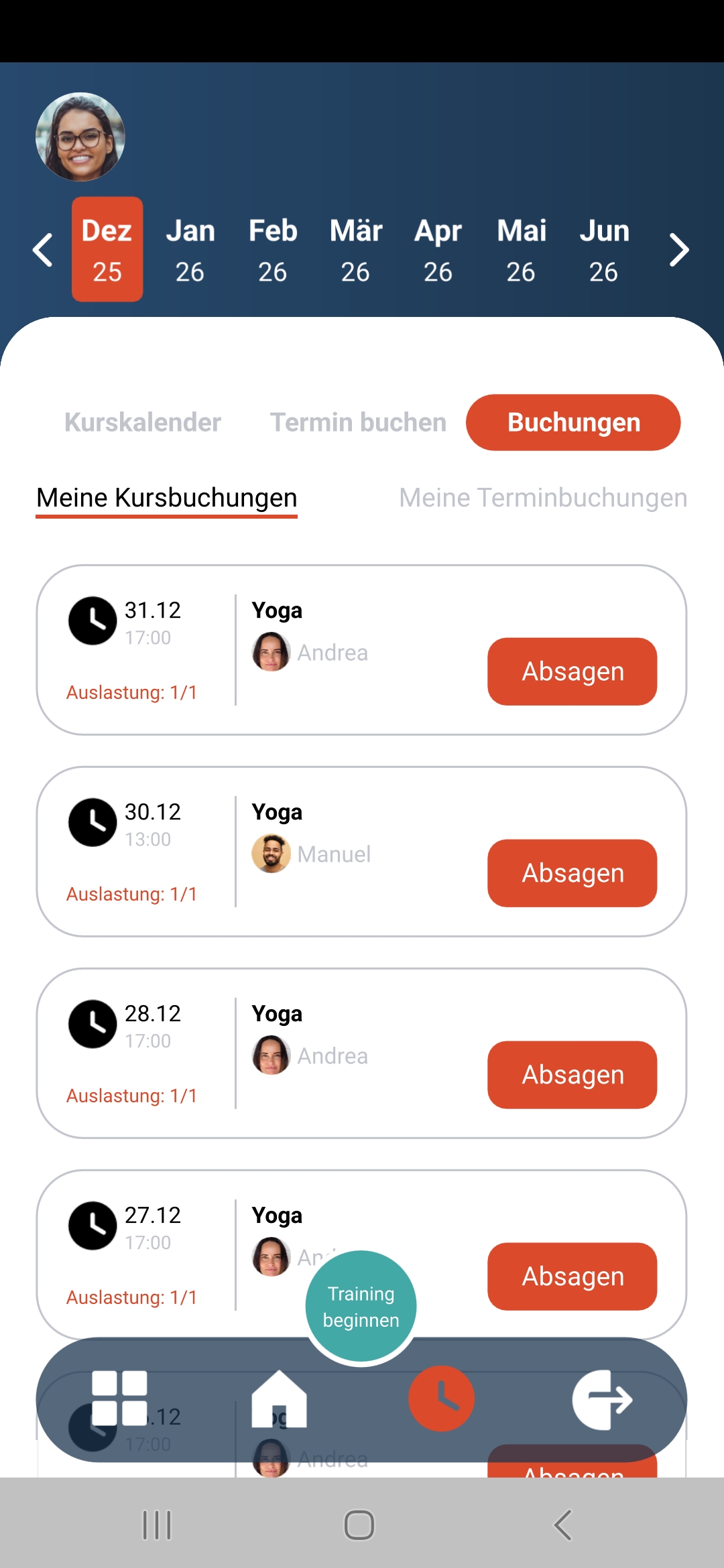
In der Buchungsübersicht Kurse können die gebuchten Kurstermine für jeden Monat eingesehen werden. Oben ist eine Monatsauswahl. Kurstermine können hier storniert werden. Durch Klicken auf einen Kurstermin öffnet sich eine Detailansicht, in welcher der Kurs auch storniert werden kann.
¶ Buchungsübersicht Termine
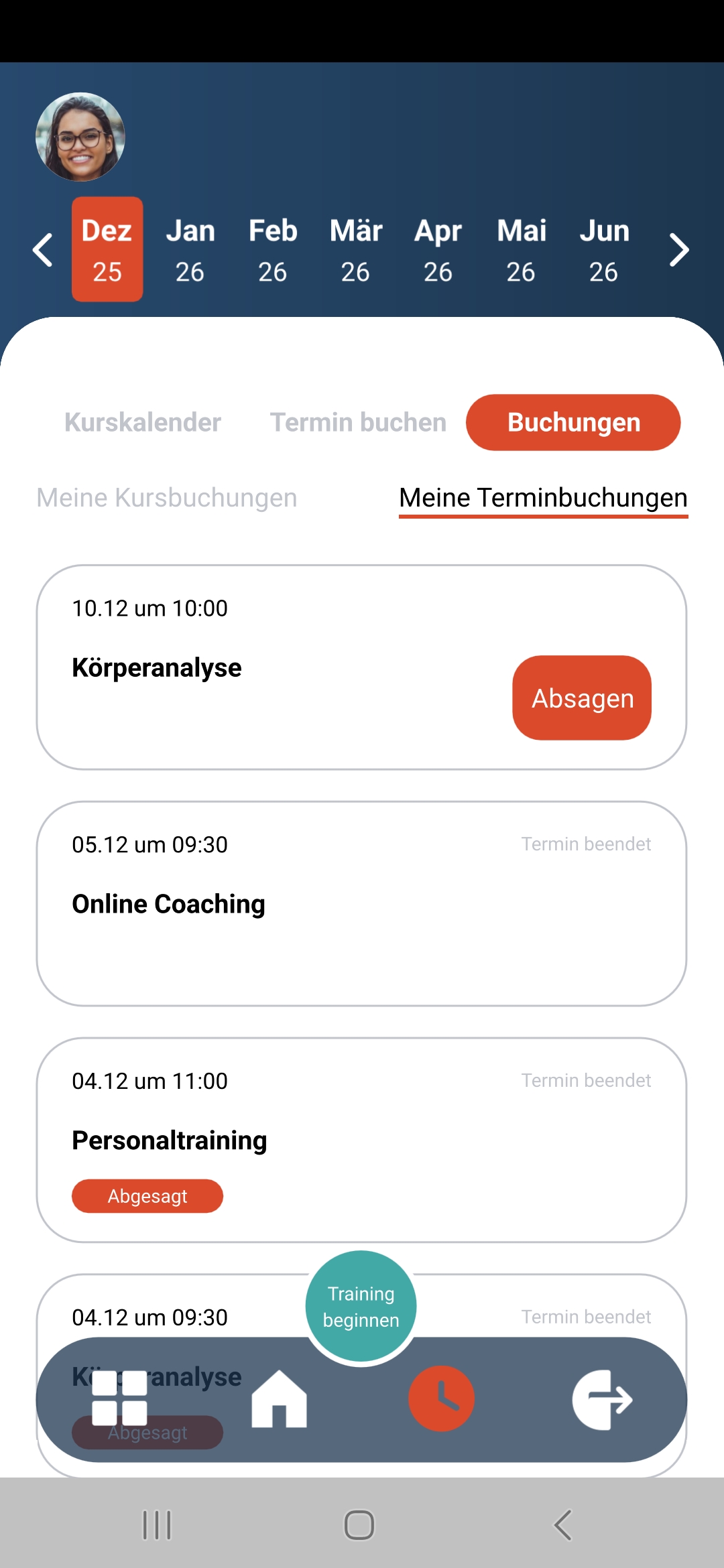
In der Buchungsübersicht Termine können die gebuchten Termine für jeden Monat eingesehen werden. Oben ist eine Monatsauswahl. Termine können hier storniert werden. Durch Klicken auf einen Termin öffnet sich eine Detailansicht, in welcher ein Termin auch storniert werden kann.
¶ Guthabenbereich
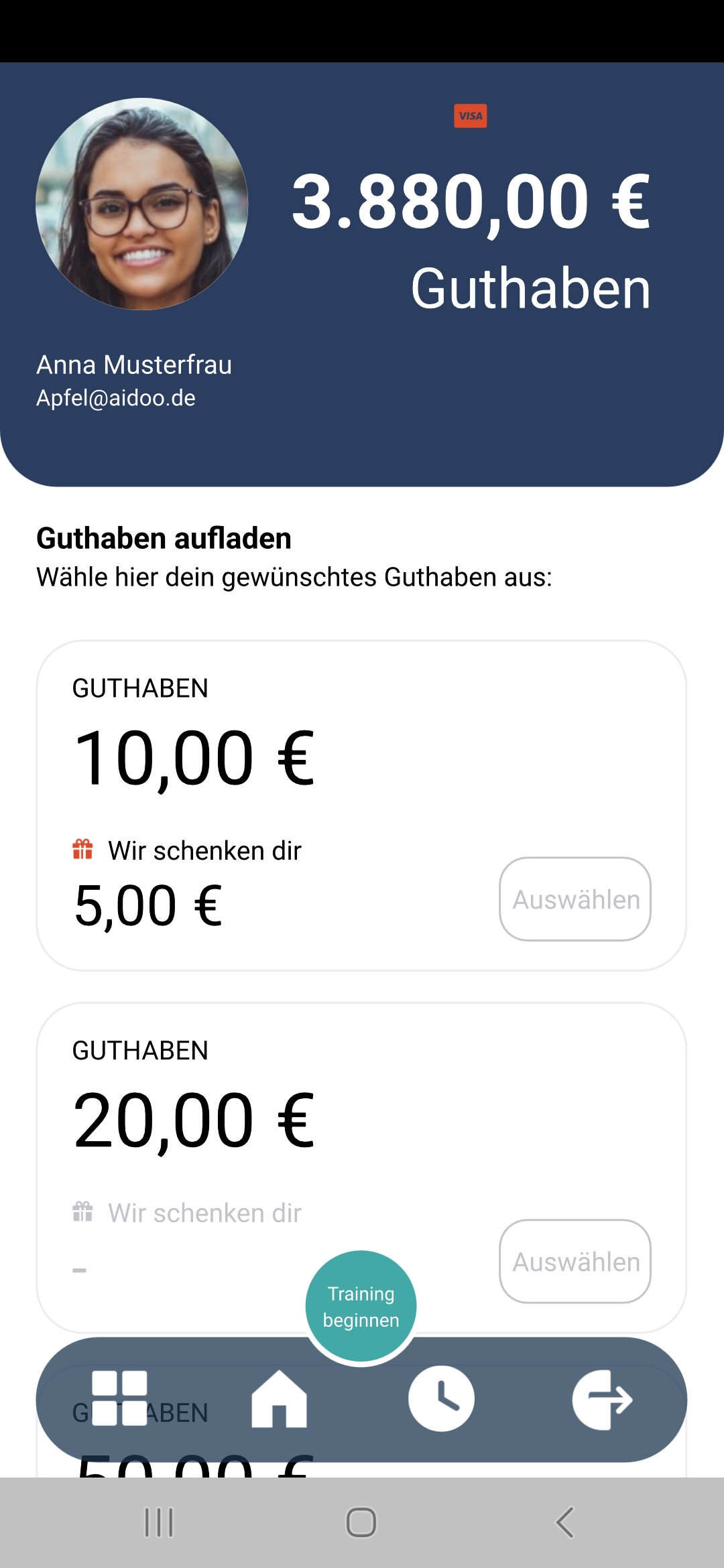
Im Guthabenbereich kann ein Mitglied Guthaben aufbuchen. Die hier sichtbaren Guthaben werden als Guthabenartikel über die aidoo Manage konfiguriert. Eine Anleitung dazu ist hier zu finden. Die Bezahlung ist möglich per SEPA-Lastschrift oder PayPal. Zur Nutzung von PayPal muss dieser Zahlungsanbieter über die aidoo Manage konfiguriert werden. Dazu ist eine Anleitung hier zu finden.
¶ Check-in
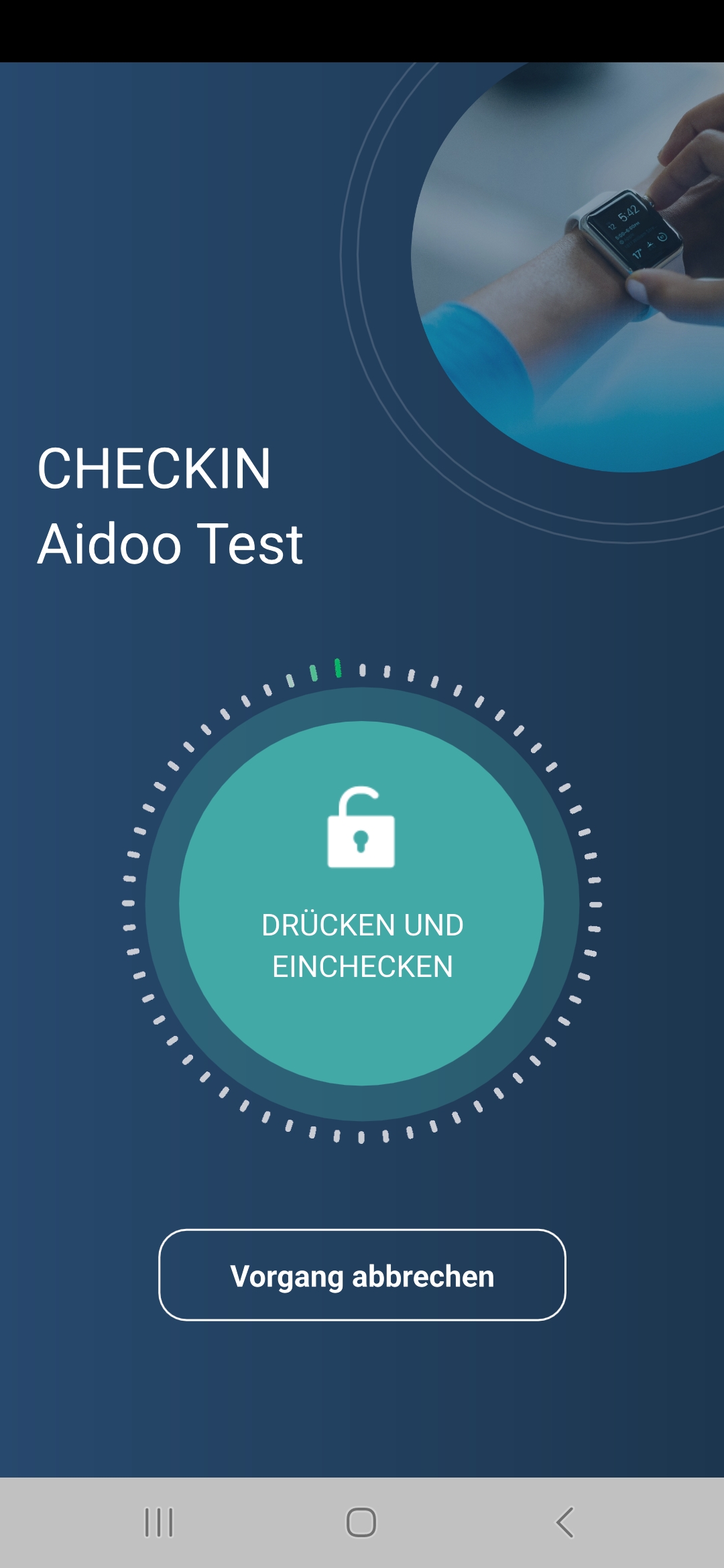
Der Check-in kann nur in der Nähe des Studios durchgeführt werden, und ermöglicht die Interaktion mit Geräten im Studio, etwa Türen oder Solarien. Der Check-in kann für die App über die aidoo Manage abgestellt werden. Dies ist hier beschrieben.
¶ Check-in durchführen
Um einzuchecken, muss ein Mitglied in der Nähe des Studios sein, wo es einchecken möchte. Für diese Prüfung wird der Standort des Mitglieds benötigt. Hat das Mitglied keine Einwilligung zur Bestimmung des Standorts gegeben, kommt hier beim Check-in eine Fehlermeldung, dass der Standort benötigt wird.
Kann das Mitglied aus einem anderen Grund nicht einchecken, wie etwa aufgrund einer gesetzten SEPA-Sperre, bekommt das Mitglied den Hinweis, dass der Checkin nicht funktioniert. In diesem Fall wird eine Pushnachricht mit dem genauen Grund an alle Mitarbeiter versendet, die die Manage Mobile haben und für die Recht ManageMobile::CheckIn-Probleme melden freigeschaltet ist wie hier erläutert. Mitarbeiter können dann auch das jeweilige Mitglied direkt einchecken, wenn sie einschätzen, dass die Ablehnung des Check-ins nicht gerechtfertigt ist.
¶ Per App gesteuerte Geräte
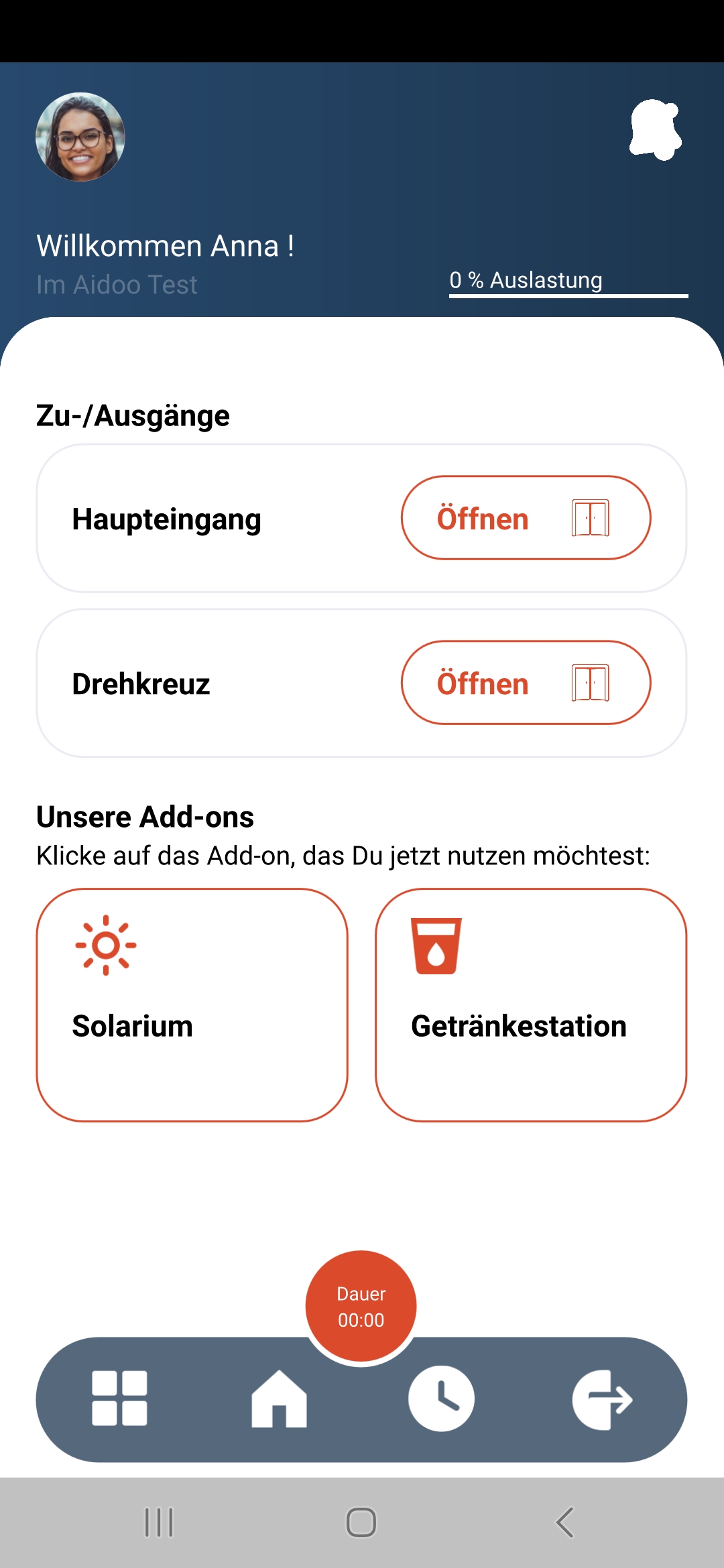
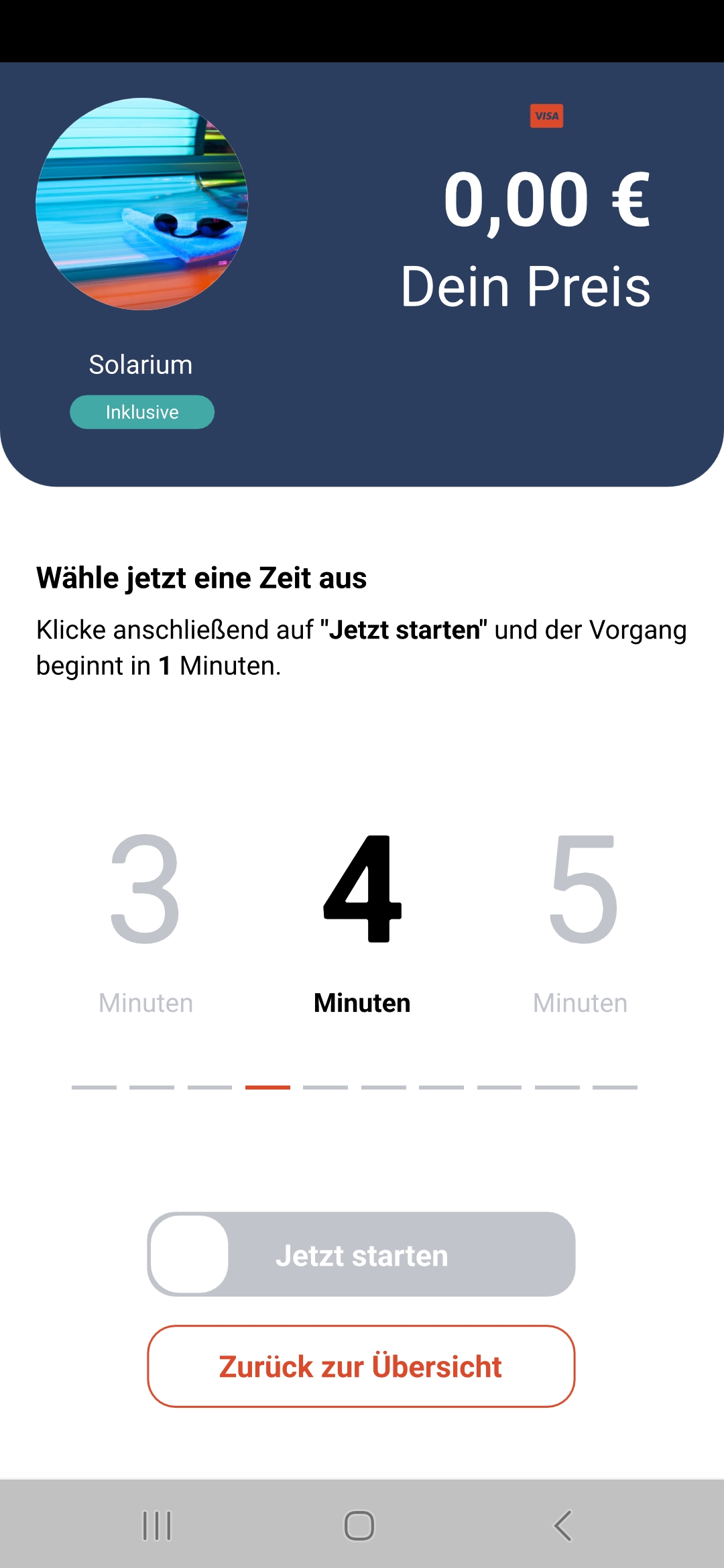
Nach erfolgreichem Check-in wird die Geräteübersicht angezeigt. Hier sind Türen, Drehkreuze und andere Geräte aufgelistet, die im Studio über die DeinSport App gesteuert werden können. Da die Konfiguration dieser Geräte aufwendig ist, sollte dafür der Aidoo Support kontaktiert werden. Momentan können Türen, Drehkreuze, Zapfanlagen und Solarien erfolgreich über die App angesteuert werden.
Türen und Drehkreuze können immer über die App geöffnet werden. Bei anderen Geräten wie Solarien oder Zapfanlagen, wird beim Klick auf die jeweilige Kachel geprüft, ob die Leistung im Vertrag des Mitglieds inklusive ist und nur dann kann das Gerät angesteuert werden.
Es ist geplant, die Nutzung von Geräten auch per Buchung über die App zu ermöglichen.
Folgend ist die Ansteuerung des Solariums gezeigt. Die Zahl gewünschter Minuten kann ausgewählt werden und wenn das Solarium erfolgreich gestartet werden kann, wird eine Anzeige zum Ablauf der Vorlaufzeit angezeigt und nach Ablauf eine Anzeige der verbleibenden Nutzdauer. Die Nachlaufzeit wird in der App nicht angezeigt, aber das Gerät kann während dieser nicht gebucht werden.
Hat das Mitglied noch keine Hautanalyse durchgeführt, wird vor der Nutzung ein Hinweis eingeblendet, wo ein Mitglied akzeptiert, dass es sich der Risiken der Solariumnutzung bewusst ist. Da durch wird der aidoo Manage der Schalter Mitglied → Medium → Zusatzleistungen → Hautanalyse wurde beim Kunden durchgeführt gesetzt und eine Bemerkung beim Mitglied hinterlegt.
¶ Check-out
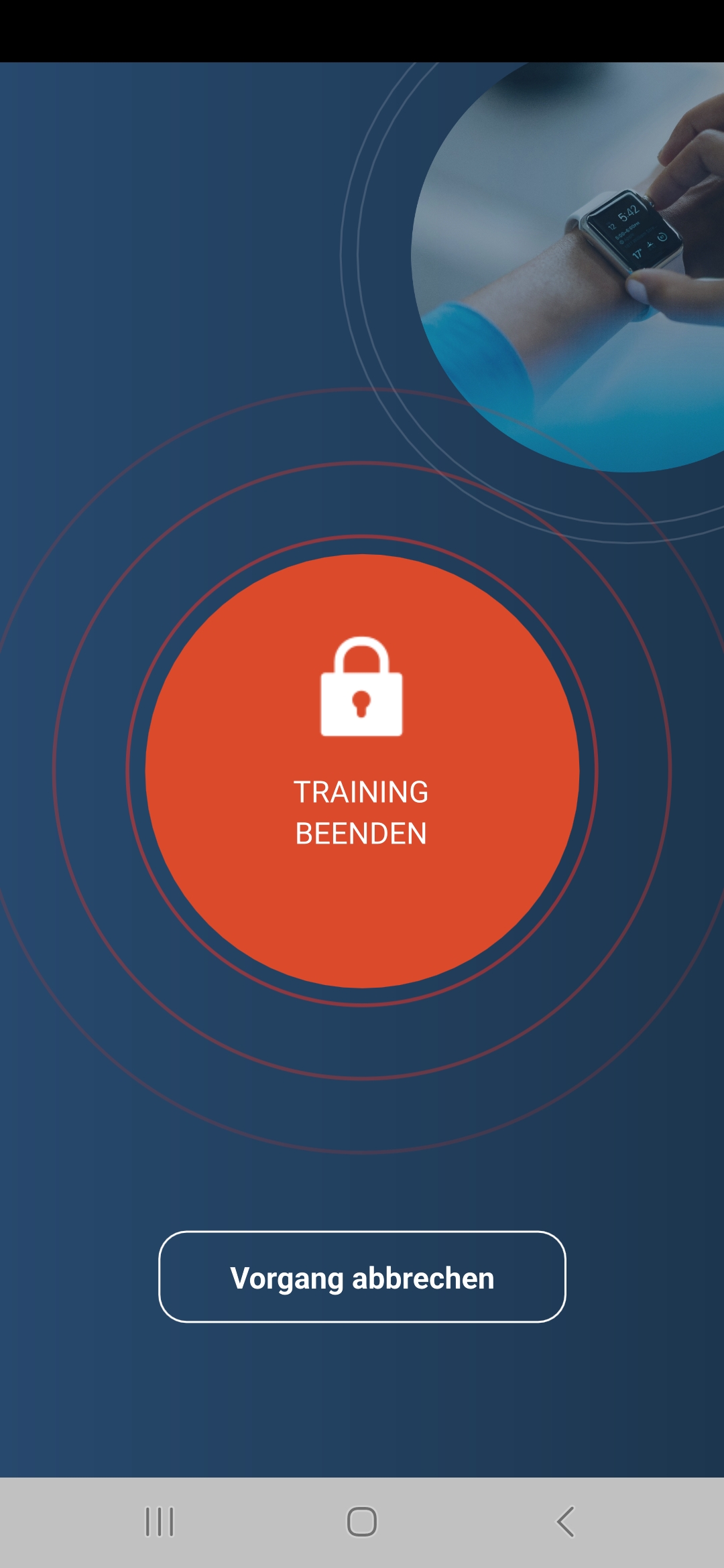
Nach dem Training kann der Besuch im Studio über den Check-out beendet werden.
¶ Postfach
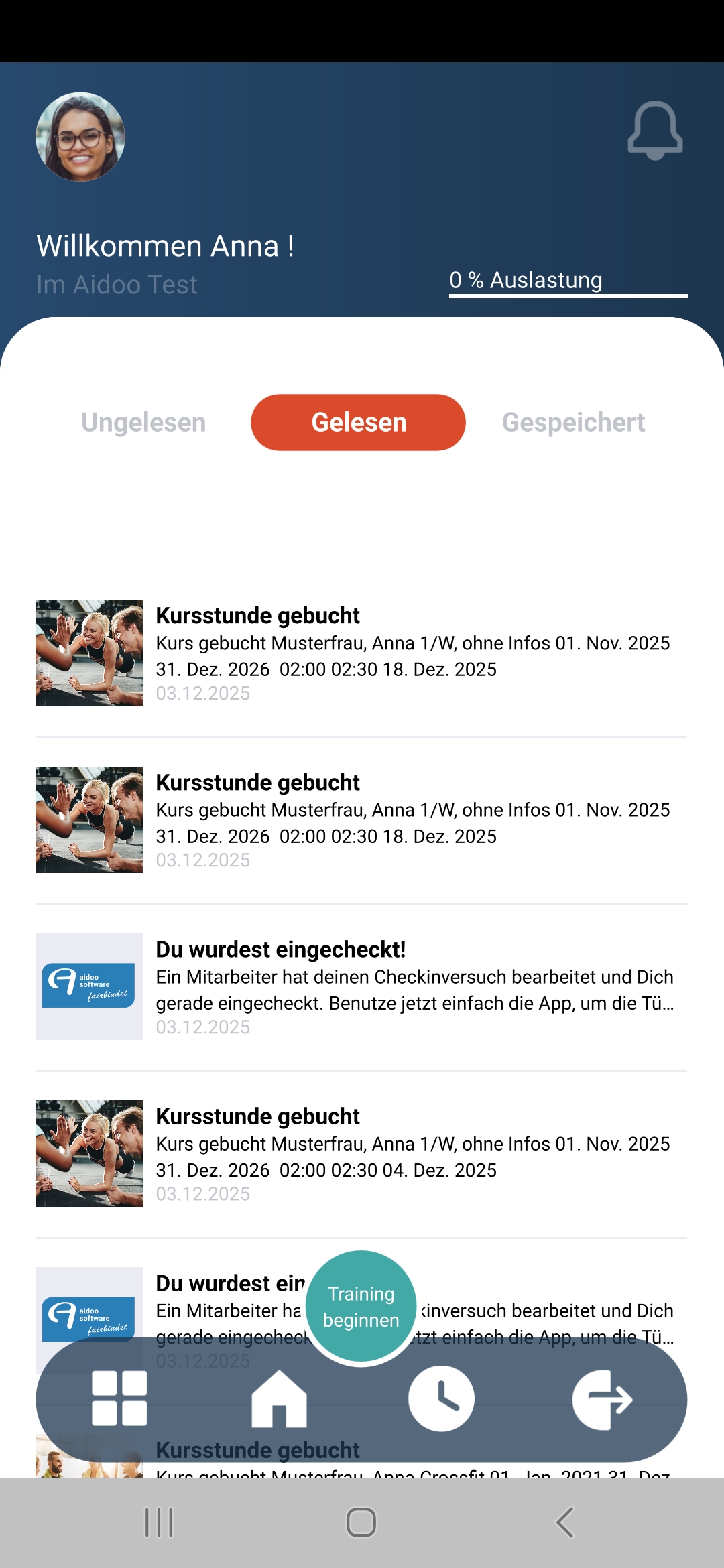
Im Postfach werden alle Nachrichten angezeigt, die ein Mitglied per Pushnachricht bekommt.
Das Postfach teilt sich in ungelesene, gelesene und gespeicherte Pushnachrichten auf.
Oben rechts im Menu ist eine Glocke, die sich bewegt, sofern das das Mitglied ungelesene Pushnachrichten hat.
Pushnachrichten können in einer Detailansicht geöffnet werden, um ihren ganzen Text anzuzeigen. In der Detailansicht ist oben rechts ein Lesezeichen, was genutzt werden kann, um Pushnachrichten unter dem Punkt Gespeichert erscheinen zu lassen. Nach einmaligem Öffnen gelten Pushnachrichten als gelesen. Pushnotifications können umfangreich über die aidoo Manage konfiguriert werden. Generell kann jede SMS durch eine Pushnotification ersetzt werden.
¶ Gym Community
Die Gym Community kann über den Studiobereich oder die Startseite erreicht werden. Sie kann über die aidoo Manage freigeschaltet werden, wie hier beschrieben ist. Initial kann ein Mitglied seinen Benutzernamen und sein persönliches Bild in der Community festlegen. Sichtbarkeiten für verschiedene Bereiche der Gym Community können über das Profil justiert werden.
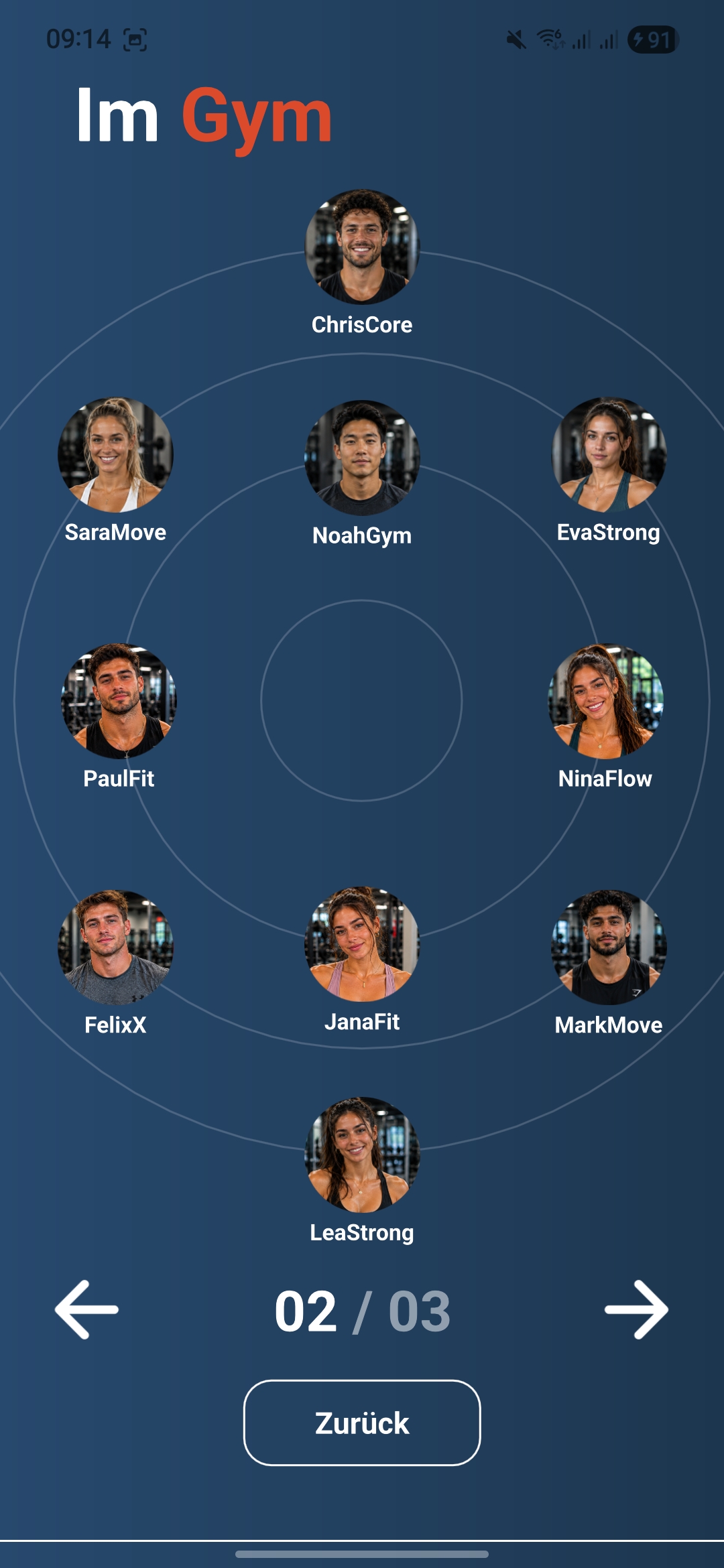
Über das Cockpit können die anwesenden Communitymitglieder eingesehen werden. Pro Seite werden zehn anwesende Communitymitglieder angezeigt. Ein Mitglied kann nur die anwesenden Communitymitglieder einsehen, wenn es selbst Mitglied der Gym Community ist.
Auch beinhaltet die Gym Community studioweite Bestenlisten. Hier können Mitglieder sich untereinander in Kursteilnahmen, Trainingsdauer und der Anzahl von Trainings in den letzten (3/6/12) Monaten vergleichen.
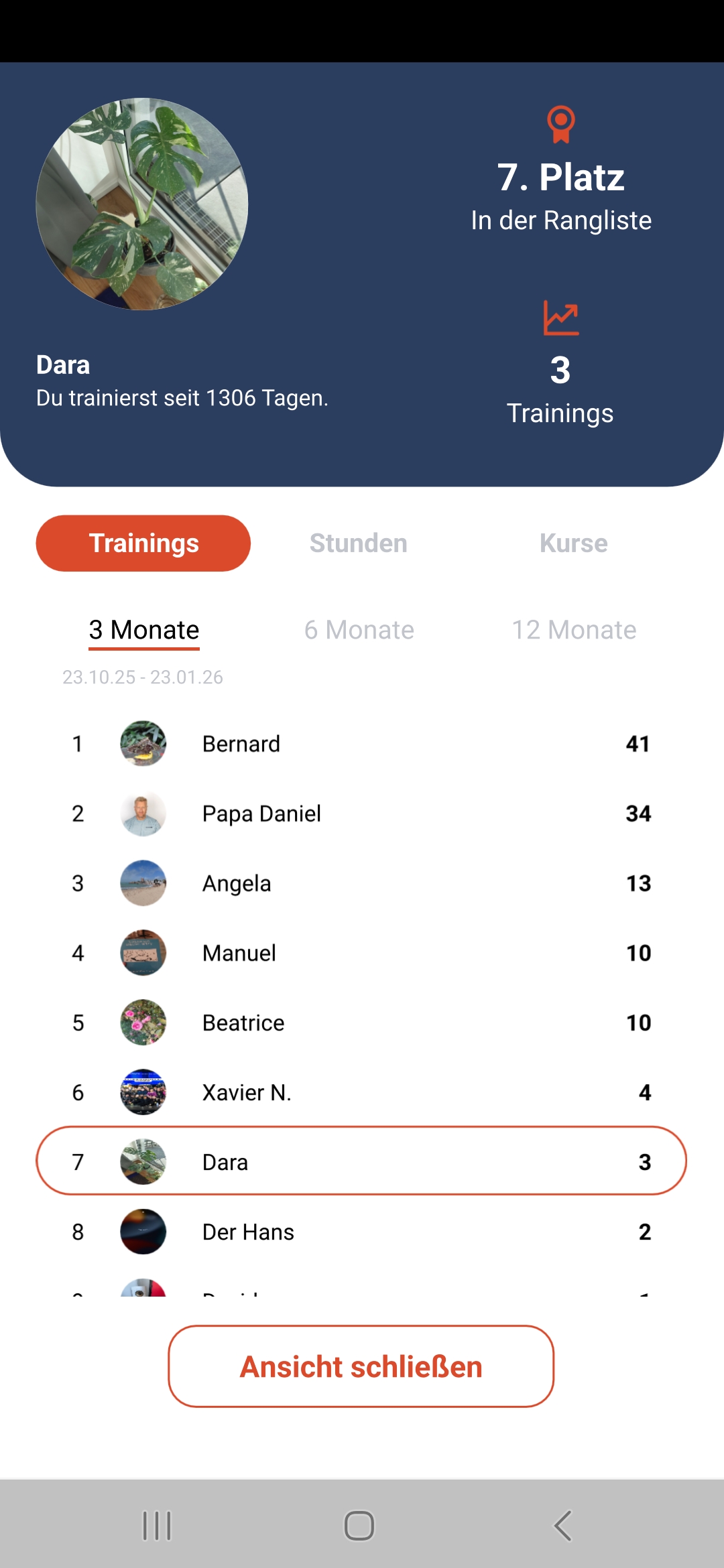
Ist das Profil eines Mitglieds öffentlich, kann es durch klicken geöffnet werden. Dann werden verschiedene Statistiken und das Profil des Mitglieds angezeigt.
Die Anzeige umfasst:
- Likes: Diese können von anderent Mitgliedern der Gym Community vergeben werden.
- Trainings: Dies ist die Anzahl aller Check-ins des Mitglieds, die mindestens sechs Minuten dauerten.
- Freunde: Dies sind alle Mitglieder, die das Mitglied geworben hat und welche die Empfehlung genutzt haben.
- Besucher: Dies sind alle Mitglieder der Gym Community, die das jeweilige Profil bereits geöffnet haben.
- Profil: Trainingstage, Ziele, Erfahrung.
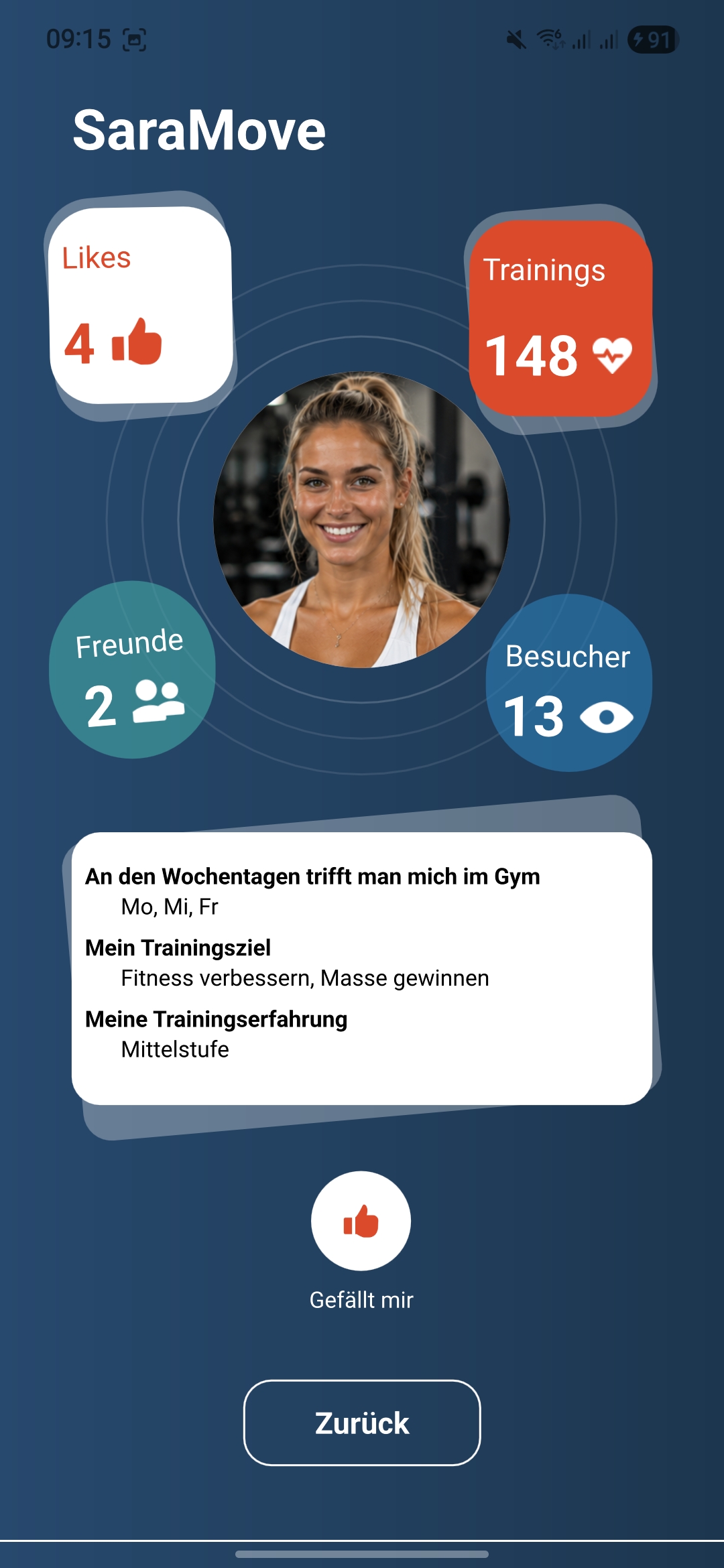
Durch Klick auf Freunde kann eingesehen werden, welche Freunde ein Mitglied hat. Durch Klick auf Besucher kann eingesehen werden, welche Mitglieder das jeweilige Profil bereits gesehen haben.
Ist die Gym Community aktiv und ein Mitglied nicht beigetreten, bekommt es alle 30 Tage einen Hinweis, dass es der Gym Community beitreten soll.
¶ Chatbot Aideen
Der Chatbot Aideen ist in der DeinSport App verfügbar und kann Nutzerfragen beantworten. Dafür ist die hier beschriebene Konfiguration nötig.
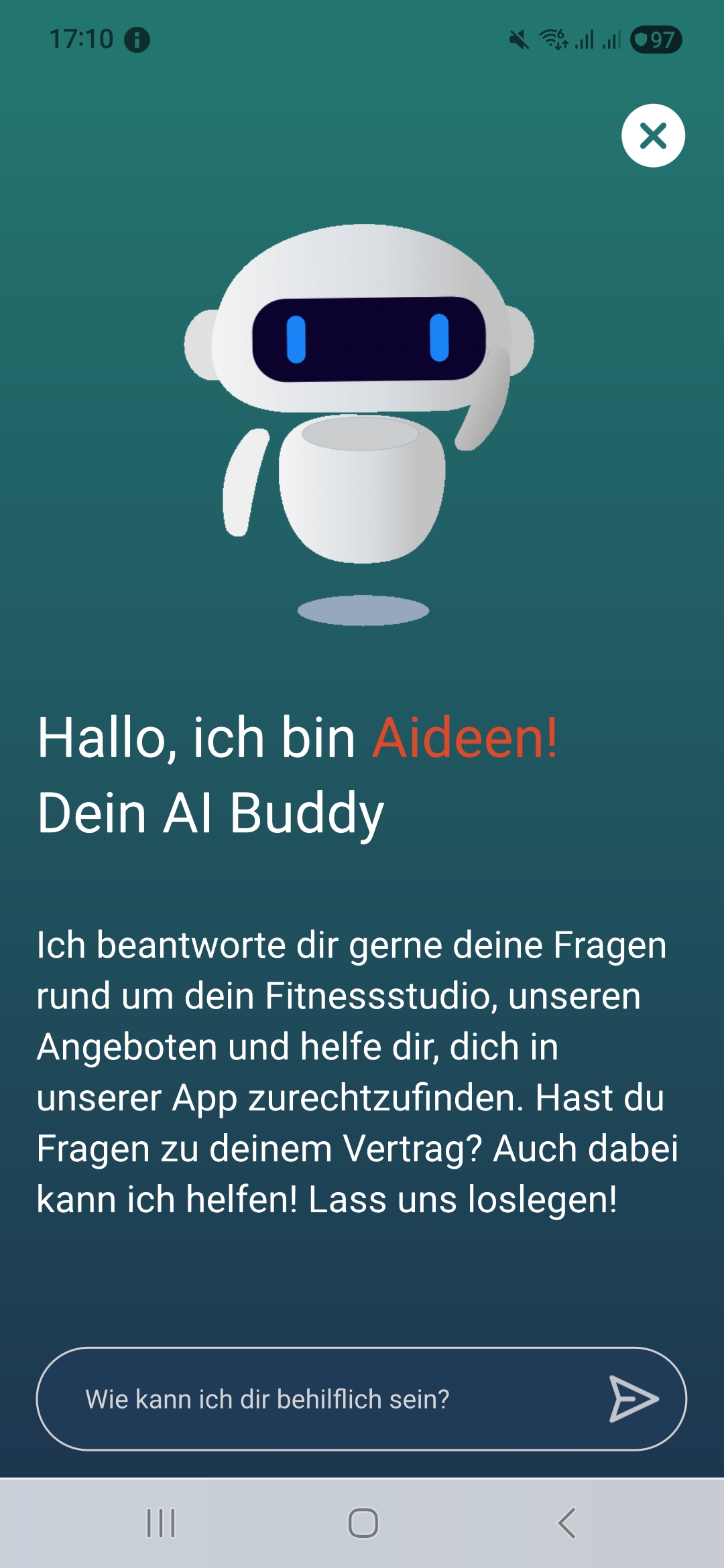
Vor der ersten Nutzung des Chatbots muss den zugehörigen Nutzungsbedingungen zugestimmt werden. Diese Zustimmung wird als Bemerkung beim Mitglied gespeichert.
¶ Standort wechseln
Der Standortwechsel ist vom Cockpit und dem Studiobereich erreichbar. Hier kann in einen anderen Standort gewechselt werden für den die DeinSport App freigeschaltet ist.
¶ DeinSport Emergency Mode
Der DeinSport Emergency Mode ist ein Modus in der DeinSport App, der es ermöglicht Türen im Studio auch zu öffnen, wenn die aidoo Software fehlerhaft funktioniert. Dies ist vor allem bei mitarbeiterarmen oder personallosen Studios wichtig, wo jede Minute Softwareausfall kritisch ist. Da die Einrichtung komplex ist und dies sowieso nur relevant ist, wenn die App genutzt wird, um die Türen im Studio zu kontrollieren, sollte für tiefere Gepräche zur Integration aidoo kontaktiert werden.
¶ Logout
Über den Logout kann das Studio verlassen werden, um sich in einem anderen Studio anzumelden.