¶ Sichtbarkeits- und Buchbarkeitseinstellungen für Kurse
Diese Dokumentation erklärt die verschiedenen Einstellungen zur Steuerung der Sichtbarkeit und Buchbarkeit von Kursen im Aidoo Online-System.
¶ Sichtbarkeitseinstellungen
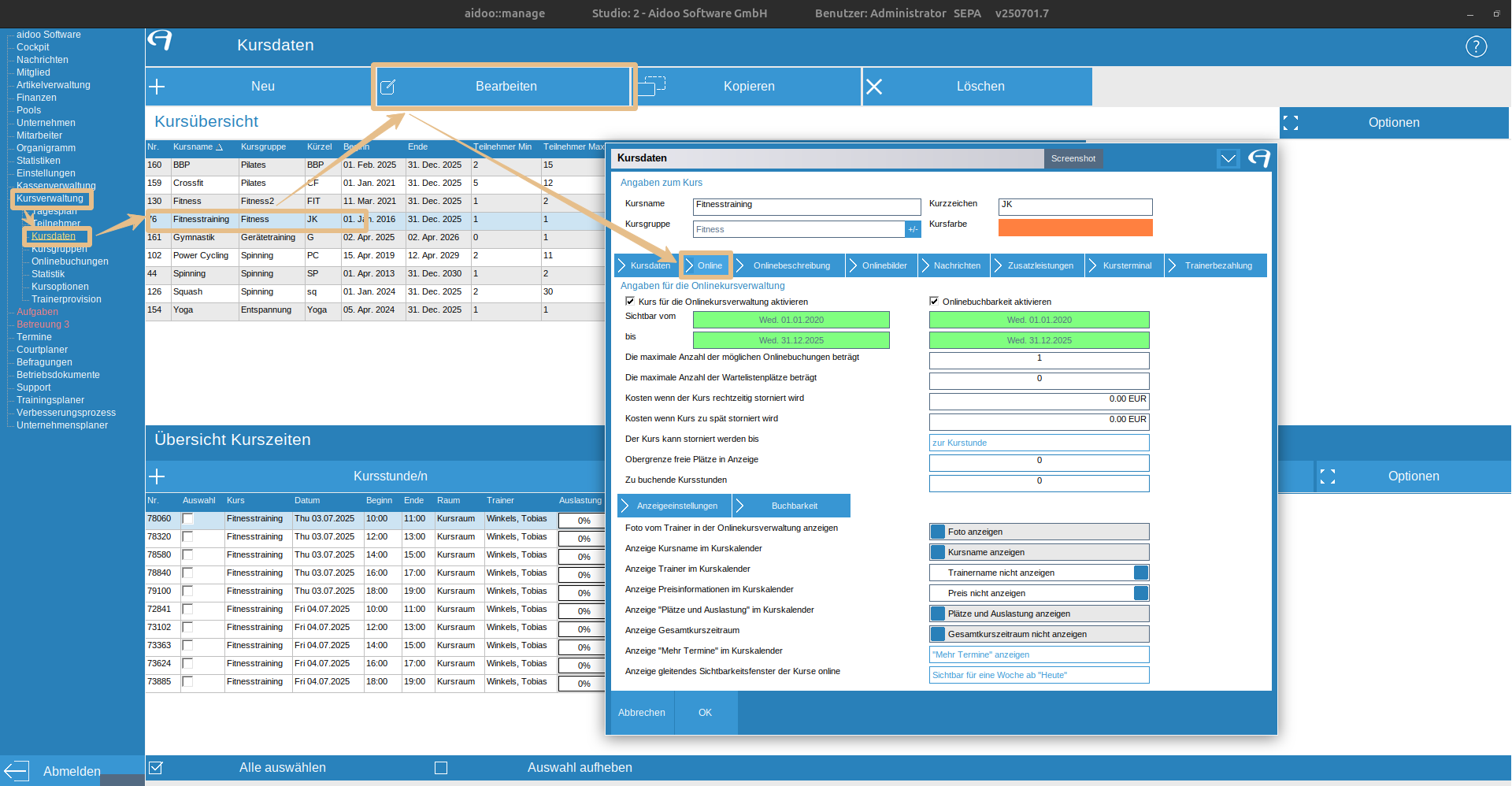
Zeitfenster "Sichtbar vom - bis"
Das Zeitfenster bestimmt, wann Kurse im Online-Kurskalender für Kunden sichtbar sind.
Wichtiger Hinweis: Das Sichtbarkeitsfenster muss innerhalb des Beginn- und Enddatums des Kurses liegen.
Anzeigeoptionen für Kurse
Trainerfoto
Bestimmt, ob das Trainerfoto in der Detailansicht der Kursangebotsseite angezeigt wird.
Kurskacheln im Kalender
Folgende Informationen können in den Kurskacheln ein- oder ausgeblendet werden:
- Kursname
- Trainername
- Preisinformationen
- Auslastung mit freien Plätzen
- Gesamtkurszeitraum
Funktion "Mehr Termine"
Die Schaltfläche "Mehr Termine" öffnet eine Tabelle mit zusätzlichen Kurszeiträumen außerhalb der Wochenansicht.
Verfügbare Optionen:
- Mehr Termine anzeigen: Standard-Funktion für erweiterte Terminliste
- Haken anzeigen: Ermöglicht Mehrfachauswahl in der Kalenderwochenansicht
- Nichts anzeigen: Entfernt die Schaltfläche komplett
Fortlaufende Anzeige
Mit "Anzeige fortlaufende Kurse online" können Sie ein gleitendes Sichtfenster einrichten. Beispiel: Kurs wird nur für die aktuelle und die folgende Woche angezeigt.
¶ Buchbarkeitseinstellungen
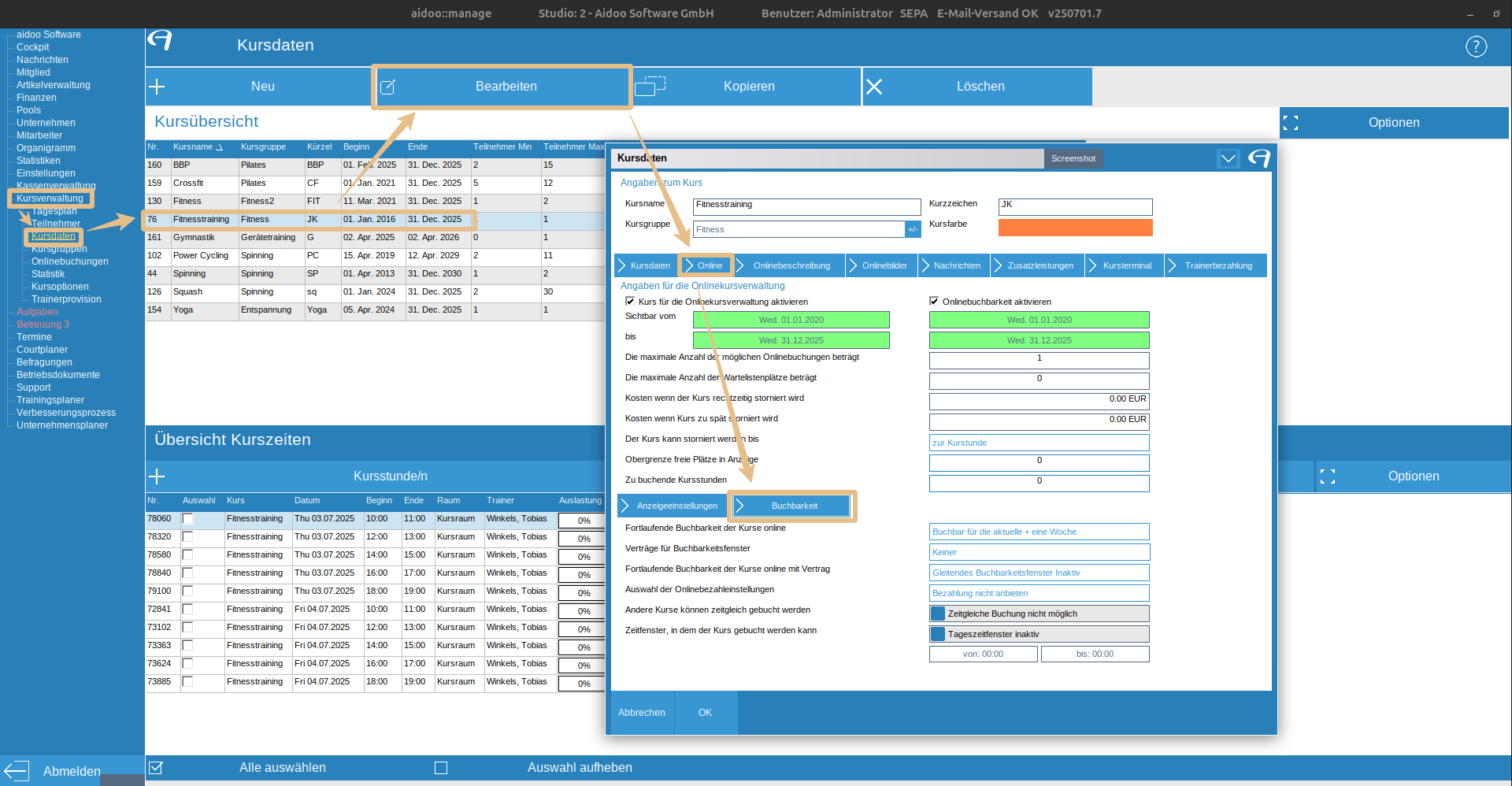
Zeitraum der Buchbarkeit
Definiert den Zeitraum, in dem ein Kurs als buchbar im Kalender erscheint.
Fortlaufende Buchbarkeit
Funktioniert analog zum gleitenden Sichtbarkeitsfenster. Wenn die Buchbarkeit nur für die aktuelle und folgende Woche aktiviert ist, wird der Buchungsbutton in späteren Wochen durch einen "nicht buchbar"-Hinweis ersetzt.
Vertragsbasierte Buchbarkeit
- Auswahl eines oder mehrerer Verträge für ein Buchbarkeitsfenster
- Einstellung über "Fortlaufende Buchbarkeit der Kurse online mit Vertrag"
Online-Bezahleinstellungen
Bestimmt die PayPal-Bezahloptionen für Kurse:
- Kurs kann mit PayPal bezahlt werden
- Kurs muss mit PayPal bezahlt werden
Voraussetzung: PayPal-Credentials müssen unter Unternehmen → Voreinstellung → Schnittstellen hinterlegt sein.
¶ Spezielle Buchungsoptionen
Zeitgleiche Buchung
Ermöglicht die Buchung von sich zeitlich überschneidenden Kursen durch Aktivierung des entsprechenden Schalters.
Tageszeitfenster
Bestimmt, ob ein Kurs nur in bestimmten Zeiträumen gebucht werden darf. Der Zeitraum wird über die Zeitauswahlflächen definiert.
¶ Kapazitäts- und Teilnehmereinstellungen
Maximale Online-Buchungen
Legt fest, wie viele Mitglieder den Kurs online buchen können. Diese Anzahl darf die Maximalkapazität des Kurses nicht überschreiten.
Warteliste
Bestimmt die Anzahl der Warteplätze. Mitglieder auf der Warteliste rücken automatisch nach, wenn ein Platz frei wird. Ist die Warteliste voll, wird der Kurs als nicht mehr buchbar angezeigt.
Obergrenze für freie Plätze
Verhindert, dass Kurse leer erscheinen. Beispiel: Bei einem Kurs ohne Teilnehmer und einer Einstellung von 10 wird angezeigt, dass 10 Teilnehmer angemeldet sind.
¶ Stornierungsrichtlinien
Stornierungskosten
Können separat für rechtzeitige und verspätete Stornierungen festgelegt werden.
Stornierungsfristen
- Stundenweise Einstellung: Bis zu 24 Stunden vor Kursbeginn
- Tageweise Einstellung: Bis zu 2 Wochen vor Kursbeginn
¶ Mindestbuchungsanforderungen
Zu buchende Kursstunden
Bestimmt die Mindestanzahl an Kursstunden, die ein Mitglied buchen muss, um am Kurs teilnehmen zu dürfen.
Tipp: Testen Sie neue Einstellungen zunächst mit einem Testkurs, bevor Sie sie auf alle Kurse anwenden.