¶ Gutscheine
Hier findet ihr unser ausführliches Webinar zum Thema "Gutscheinverwaltung":
¶ 1. In der Artikelverwaltung mindestens einen Artikel anlegen und bei diesem Artikel einstellen, dass es sich um einen Gutschein handelt.
Außerdem hier auch die Gültigkeit einstellen.
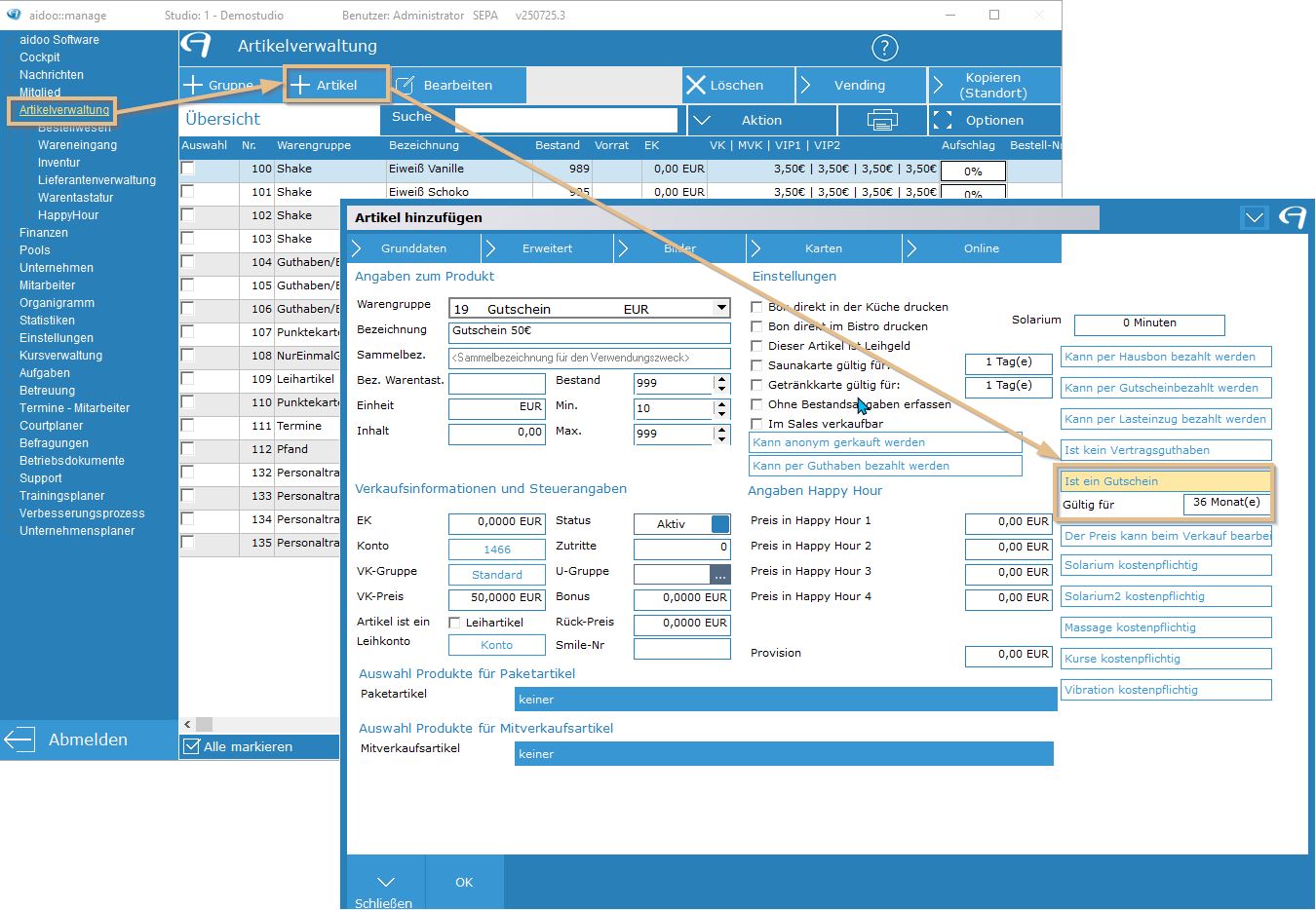
¶ 2. Diesen Artikel auf eine Warentastatur legen.
¶ 3. (Im CheckInOut) Gutschein verkaufen. Der Code für diesen Gutschein wird automatisch erzeugt und auf den Bon gedruckt.
¶ 4. (Im CheckInOut) Einen anderen Artikel kaufen und bei Bezahlung auf "Gutschein" klicken, dann wird der Gutschein-Code abgefragt.
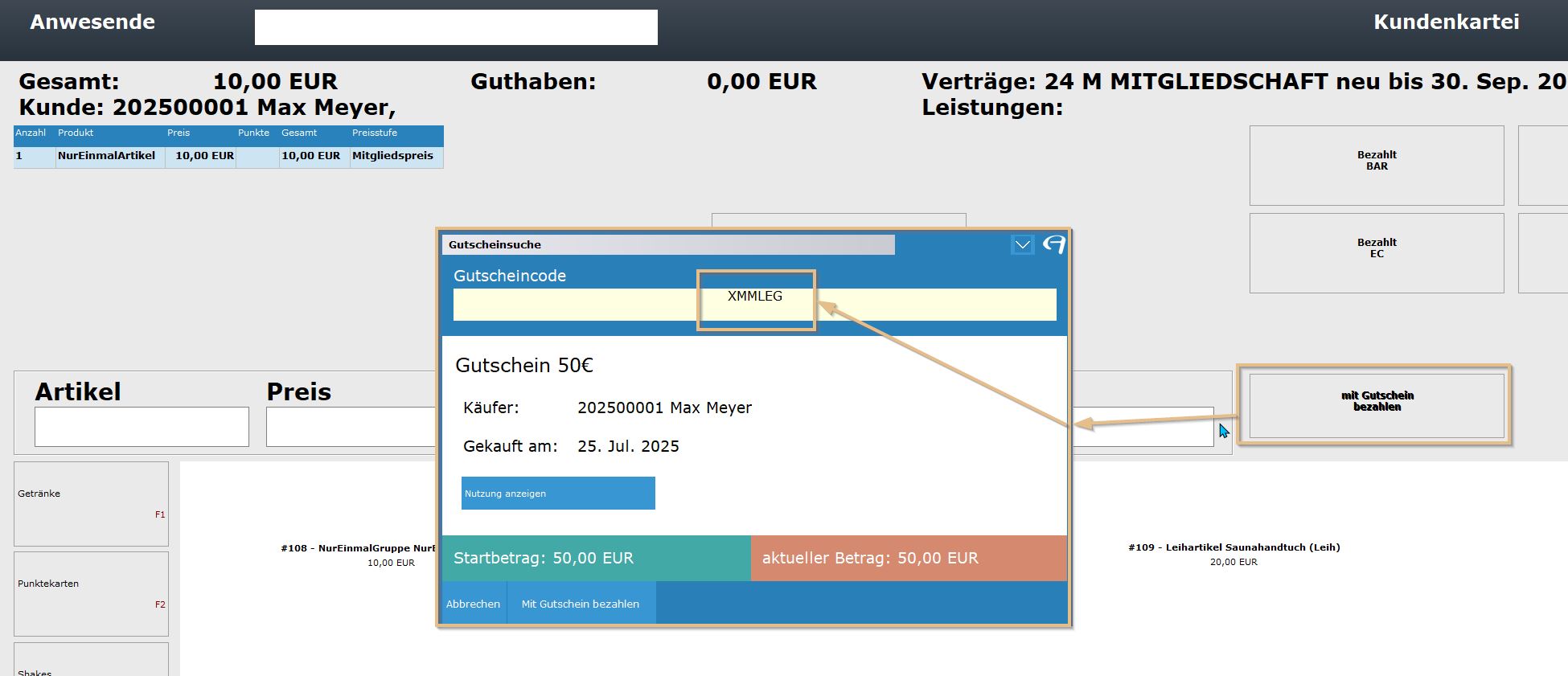
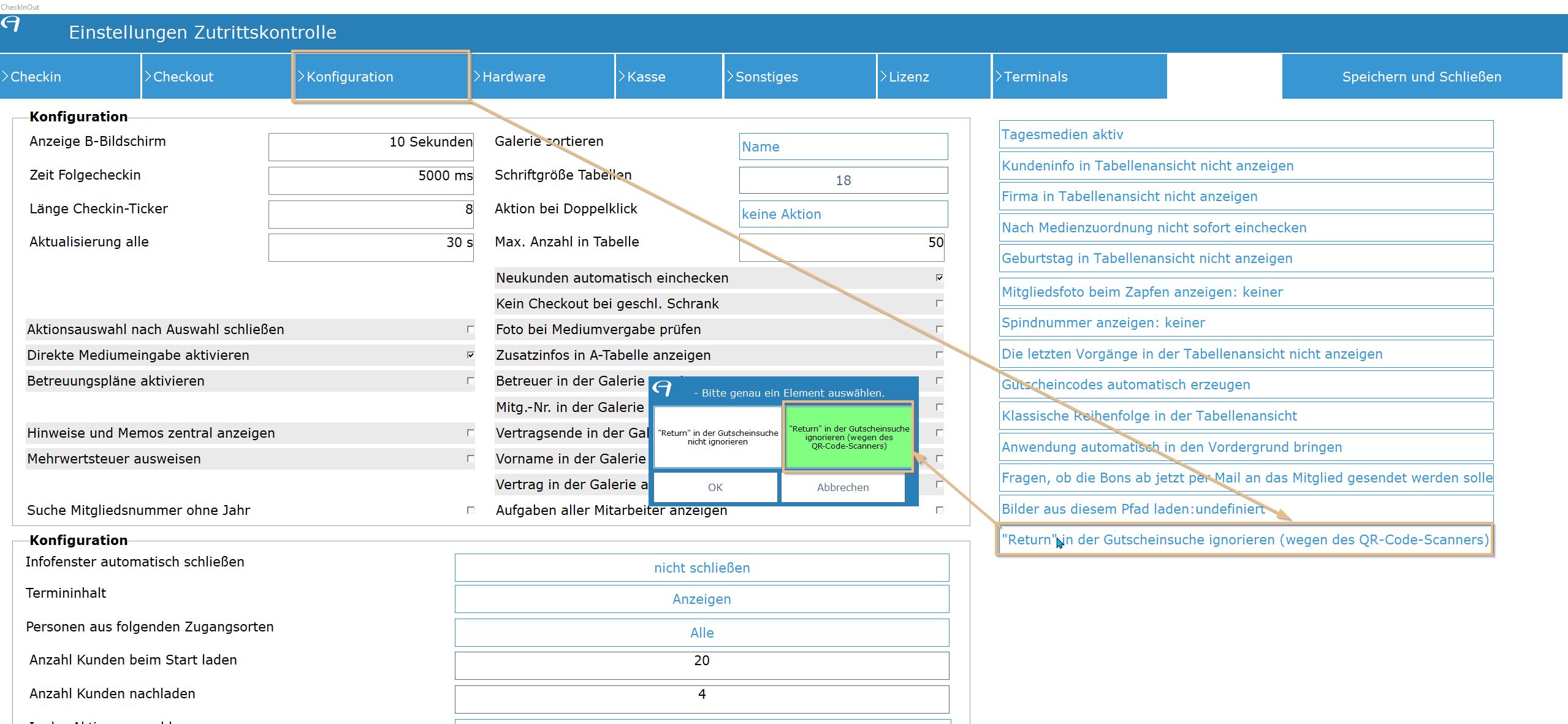
¶ 5. Der Gutscheincode kann auch per QR- oder Barcodeleser eingelesen werden, da diese Leser oft ein direkt ein "Return" senden kann speziell eingestellt werden, dass in der Gutscheinsuche "Returns" ignoriert werden:
¶ 6. Manage: Finanzen: Gutscheine: Hier werden alle verkauften Gutscheine und der aktuelle Wert aufgelistet. (Nur sichtbar mit einem speziellen Recht)
¶ Aktivieren der Zahlart "Gutschein"
-
Manage: Finanzen: Zahlarten:
Hier muss eine Zahlart mit dem Typ "Gutschein" angelegt werden.
Die Bezeichnung die hier eingetragen ist wird dann auch im CheckInOut bei "Verkauf" und "Kassieren" angezeigt. -
CheckInOut: Optionen: Sonstiges
Rechts unten muss die Zahlart "Gutschein" für den Verkauf aktiviert werden.
Diese Einstellung ist Computerspezifisch, muss also an jedem Computer an dem "Gutschein" genutzt werden soll, aktiviert werden.
¶ Gutscheine per E-Mail versenden
In dem folgenden Beispiel möchten wir zeigen, wie man den Mitgliedern einen Gutschein-Code zum Geburtstag zusenden kann.
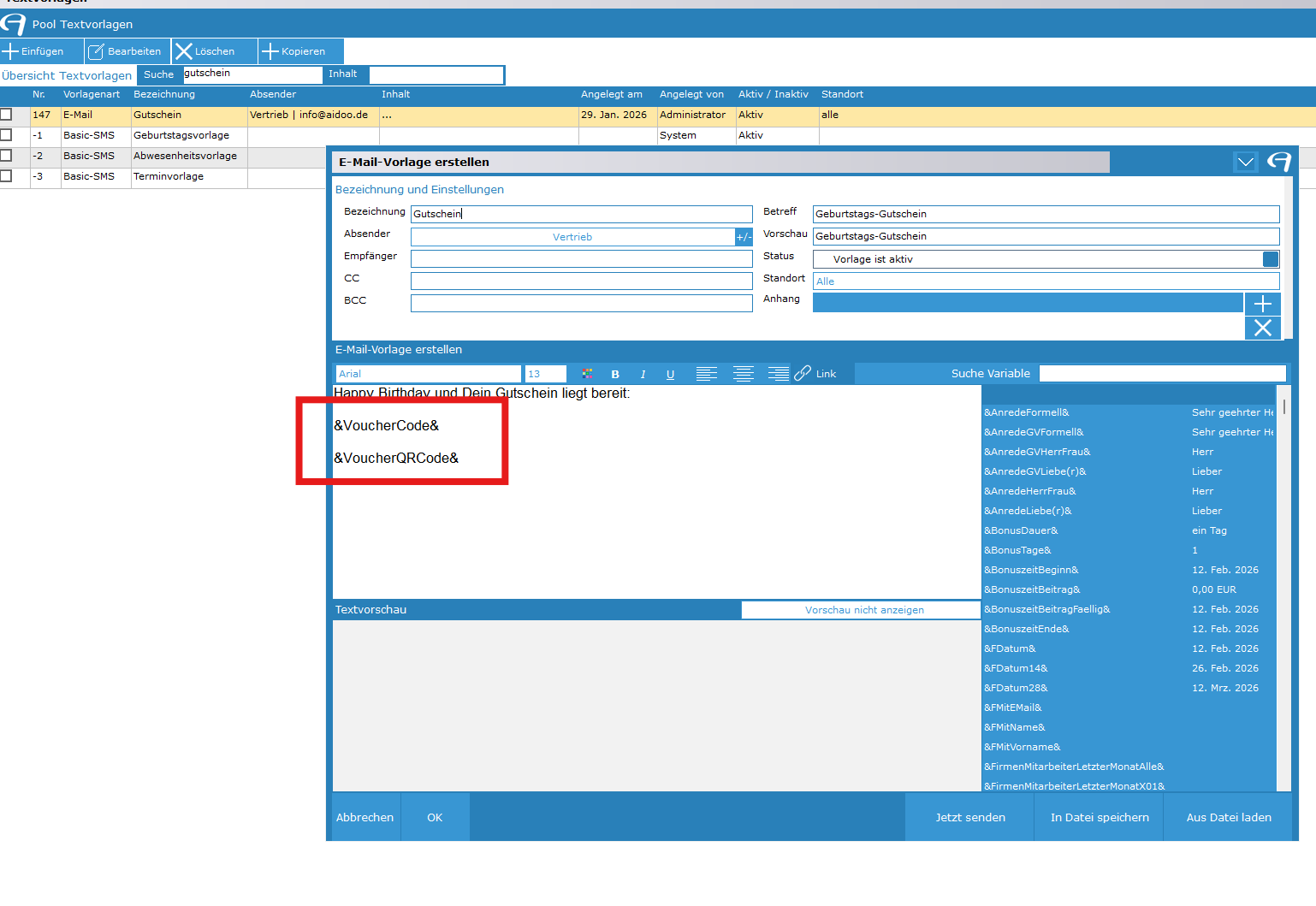
- Legen wir eine E-Mail-vorlage im Pool : Textvorlagen an, die der Kunden zum Geburtstag zugestellt bekommt. Darin nehmen wir die Variable VoucherCode und/oder VoucherQRCode auf. VoucherCode erzeugt einen Gutschein-Code, der beim Verkauf oder beim Einlösen eingetippt werden kann. VoucherQRCoder erzeugt einen QR-Code, der beim Verkauf eingescannt werden kann. Den kann das Mitglied vorzeigen und der Artikel darüber bezahlt werden. Hierfür benötigt man jedoch einen QR-Code Leser.
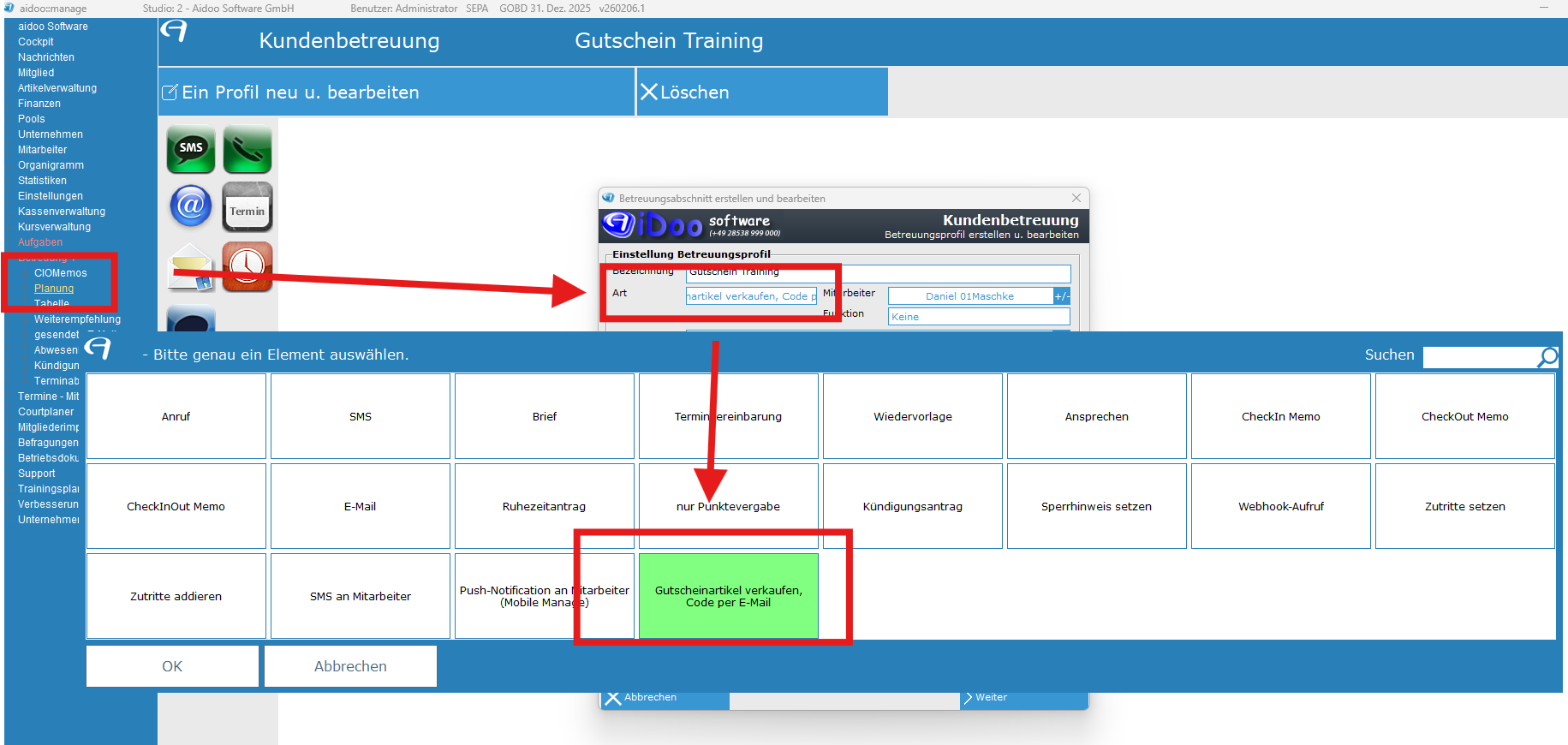
- Nun legen wir die Betreuungsaufgabe und Betreuung : Planung an, die automatisch eine E-Mail an das Mitglied am Geburtstag mit dem Code verschickt. Hier wählen wir in der Aufgabe die Art "Gutscheinartikel verkaufen, Coder per E-Mail" aus:
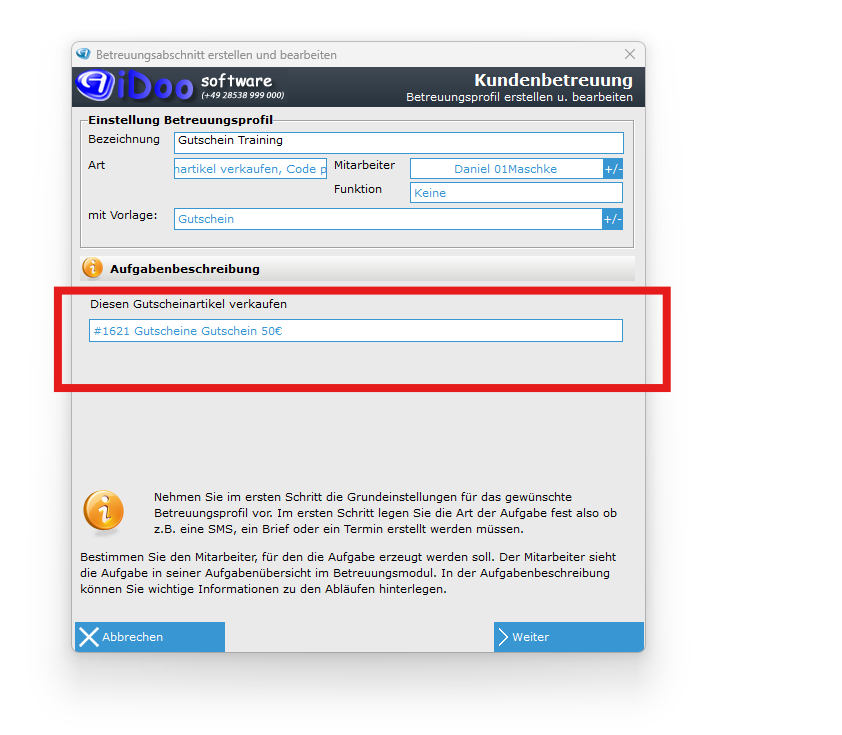
- Jetzt wählen wir noch die von uns erstellte E-Mail Vorlage aus und den Gutschein, den das Mitglied erhalten soll. Je nach ausgewählten Artikel, wird der Code in der Mail erzeugt:
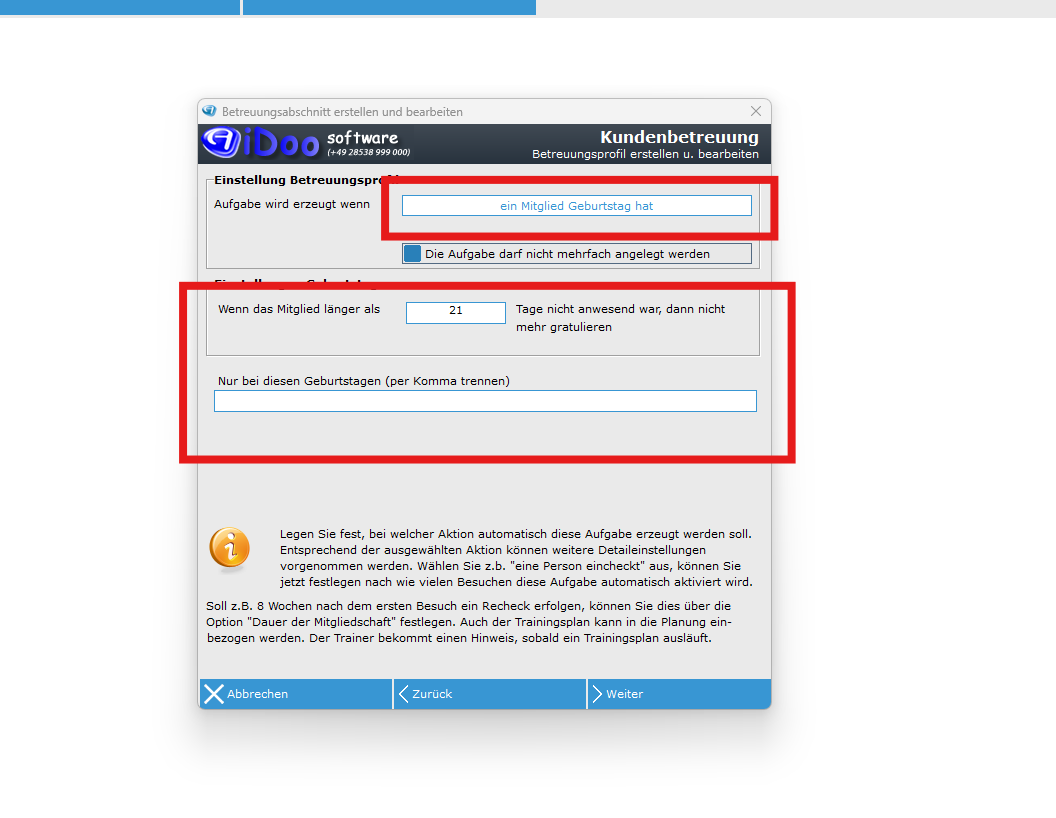
- Wir klicken auf "Weiter" und wählen oben als Trigger aus "ein Mitglied Geburtstag hat". Wir geben noch die Abwesenheitstage an, nach denen das Mitglied KEINE E-Mail mehr bekommt. Und klicken anschließend auf weiter:
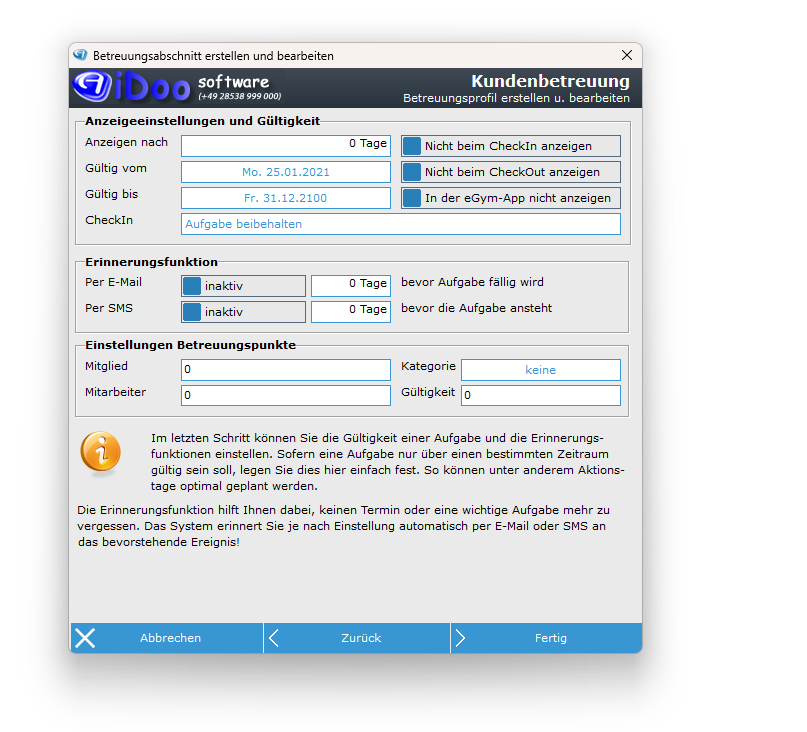
- Jetzt stellen wir noch die Optionen für die Anzeigen und Erinnerungen aus und klicken auf "Fertig". Nun bekommt das Mitglied am Geburtstag eine E-Mail mit einem Gutscheincode zugestellt. Dieser kann dann einfach für den Verkauf und die Bezahlung genutzt werden.